
「XWRITEの評判って実際どうなの?」
WordPressテーマを探していると、エックスサーバーが開発する「XWRITE(エックスライト)」が気になった人もいるのではないでしょうか。
一方で、「デメリットはない?」「SWELLやCocoonと比べてどう?」「19,800円払う価値はある?」と、購入前だからこそ気になる点もあります。
結論からいうと、XWRITEは難しいコードを使わずWordPressブログのデザインや記事装飾を整えたい初心者には検討しやすいテーマです。
ただし、無料テーマではなく、無料お試し期間もありません。すでにCocoonなどで満足している人には、急いで変更する必要がないケースもあります。
この記事では、XWRITEの評判を調べている人に向けて、公式情報をもとにデメリット・メリット・料金・向いている人まで初心者向けに整理します。
筆者はXWRITEを実際に使用したレビューではなく、公式情報や機能・料金を確認したうえで、ブログ初心者が購入前に確認したいポイントを整理しています。
XWRITEとは?エックスサーバーが開発するWordPressテーマ
XWRITE(エックスライト)は、レンタルサーバー「エックスサーバー」を運営するエックスサーバー株式会社が開発・販売しているWordPressテーマです。
公式サイトでは、専門知識がなくてもサイトを作りやすいこと、ブロックエディターへの対応、デザインスキン、広告設定、SEOをサポートする機能などが案内されています。
HTMLやCSSを自分で細かく編集するよりも、WordPressの管理画面から直感的にブログを作っていきたい人を意識したテーマと考えやすいでしょう。
📘 一次情報(公式情報)
XWRITE公式サイトでは、エックスサーバーが開発するWordPressテーマとして、ブロックエディター対応、デザインスキン、広告設定、SEOサポート、高速化機能などが案内されています。
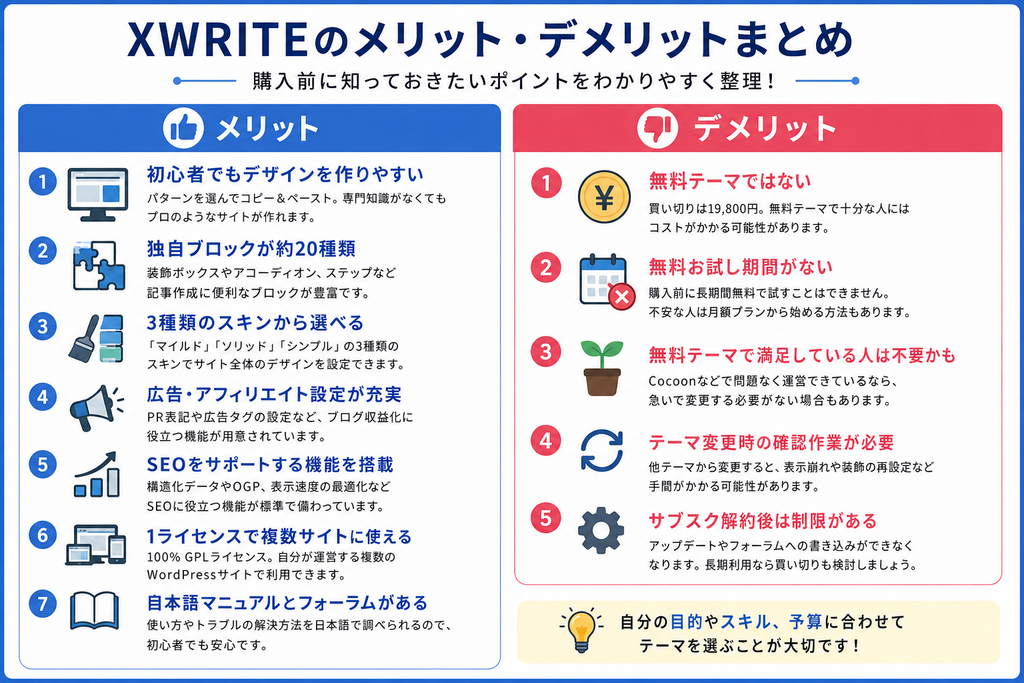
XWRITEのデメリット5つ
1.無料で使えるWordPressテーマではない
XWRITEは有料WordPressテーマです。
買い切りプランの通常料金は19,800円なので、「まずはブログにできるだけお金をかけたくない」という初心者には負担に感じる可能性があります。
無料テーマのCocoonでもブログ運営はできます。そのため、「有料テーマを導入する目的」を考えてから購入することが大切です。
2.無料お試し期間がない
XWRITE公式サイトでは、無料のお試し期間は用意されていないと案内されています。
実際の操作感を無料で長期間確認してから購入したい人にとっては、デメリットになるでしょう。
ただし、いきなり買い切り19,800円を支払う必要はなく、月額990円のサブスクリプションプランから始めることもできます。
XWRITEが自分に合うか不安なら、月額プランから始めて、気に入ったら買い切りへ変更する方法もあります。
3.すでに無料テーマで満足している人には不要な場合がある
Cocoonなどの無料テーマですでにブログを問題なく運営できている場合、有料テーマへ変更したからといって必ず成果が出るわけではありません。
WordPressテーマは記事を書くための環境を整えるものです。テーマを変更するだけで検索順位や収益が自動的に上がるわけではありません。
デザインや記事装飾、広告設定などに不満がなければ、現在のテーマを使い続ける選択肢もあります。
4.他テーマから変更する場合は確認作業が必要
WordPressテーマを変更すると、以前のテーマ独自の装飾や機能がそのまま再現されない場合があります。
すでに記事数が多いブログほど、テーマ変更後の表示確認や修正に時間がかかる可能性があります。
新規ブログなら導入しやすい一方、既存ブログから変更する場合は、いきなり本番環境で切り替えずバックアップなどの準備をしてから進めましょう。
5.サブスクを解約するとアップデートなどに制限がある
月額・年額のサブスクリプションは、契約終了後もテーマ自体を使い続けることができます。
ただし公式サイトによると、契約終了後はテーマのアップデートやフォーラムへの書き込みができなくなります。
WordPressは本体やプラグインも更新されていくため、長期利用を考えるならアップデートを受けられる状態を維持することも重要です。
サブスク料金だけで比較せず、長期間使う予定なら買い切りプランとの総額も比較しましょう。
XWRITEのメリット7つ
1.WordPress初心者でもデザインを作りやすい
XWRITEではパターンライブラリからデザインを選び、コピー&ペーストでサイトへ反映できます。
ブロックエディターにも対応しているため、コードを直接編集するより直感的に記事を作成しやすいのが特徴です。
2.独自ブロックが約20種類用意されている
公式サイトでは、XWRITE独自のブロックが約20種類用意されていると案内されています。
装飾ボックス、ステップ、アコーディオン、吹き出し、FAQ、商品レビュー、ブログカードなど、ブログ記事で使いやすいパーツが揃っています。
記事装飾のために毎回HTMLを書く必要がないため、記事作成を効率化したい人にもメリットがあります。
3.3種類のスキンからデザインを選べる
XWRITEには「マイルド」「ソリッド」「シンプル」の3種類のスキンが用意されています。
デザインを一から作り込むのが苦手な初心者でも、ベースとなるデザインを選んでブログ全体の雰囲気を整えやすくなっています。
4.広告・アフィリエイト向けの設定がある
XWRITEはブログ収益化を考える人にも使いやすい機能を備えています。
公式サイトでは、PR表記やボタンへのアフィリエイトリンクタグの挿入など、広告関連の設定を行えると案内されています。
これからWordPressブログでアフィリエイトを始めたい人にとって、広告設定を管理しやすいことはメリットです。
▶ ChatGPTブログでアフィリエイトを始める7つの手順【初心者向け】
5.SEOをサポートする機能が標準搭載されている
XWRITEには構造化データの出力、OGP画像、タイトル・メタディスクリプション・robotsタグなどを設定する機能があります。
さらに、不要なCSSやJavaScriptの読み込みを抑える機能やキャッシュ関連の高速化設定なども用意されています。
SEO機能があることと「テーマを使えば上位表示できる」ことは別です。検索順位には記事内容、検索意図との一致、サイト構成など多くの要素が関係します。
6.1ライセンスで複数サイトに使える
XWRITEは100% GPLライセンスです。
公式サイトでは、1つ購入すれば自分が運営する複数サイトで利用できると案内されています。
今後2つ目、3つ目のブログを作りたい人にとっては、サイトごとにテーマを買い直す必要がない点がメリットになります。
ただし、第三者へライセンスを貸したり譲渡したりすることはできません。
7.日本語マニュアルとフォーラムがある
XWRITEには日本語マニュアルとユーザー向けフォーラムがあります。
WordPress初心者の場合、分からない操作を日本語で調べられる環境があることは安心材料になります。
XWRITEの料金はいくら?3つのプランを比較
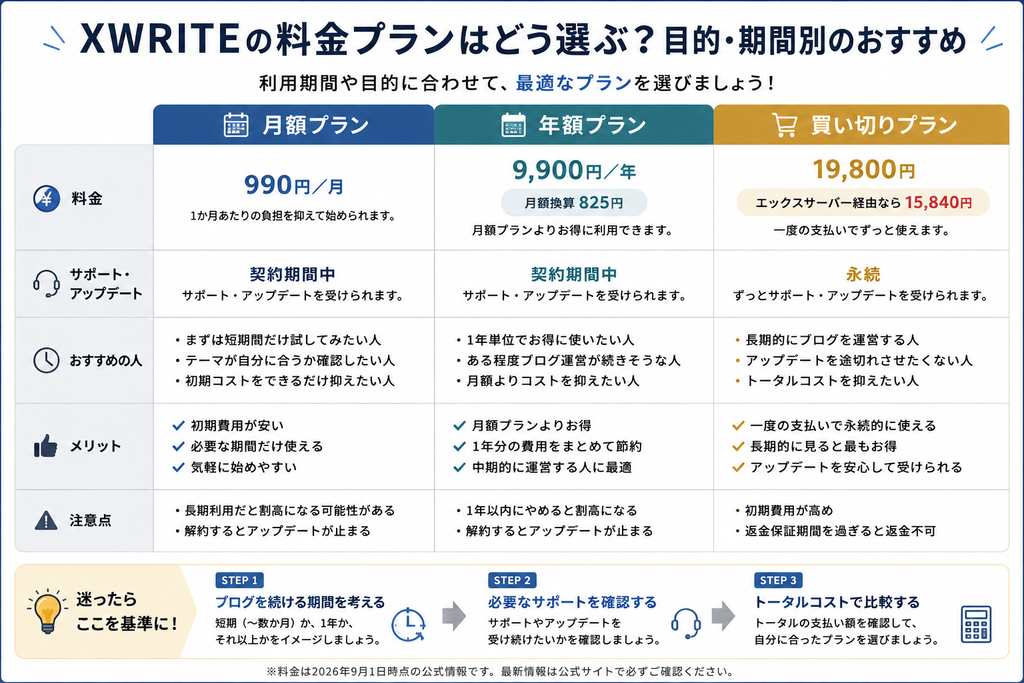
2026年9月1日時点で公式サイトに掲載されているXWRITEの通常料金は次のとおりです。
| プラン | 料金 | サポート・アップデート |
|---|---|---|
| 月額 | 990円/月 | 契約期間中 |
| 年額 | 9,900円/年 月額換算825円 | 契約期間中 |
| 買い切り | 19,800円 | 永続 |
各プランでテーマ本体の機能に違いはありません。
まず短期間使ってみたい場合は月額990円、1年単位で利用するなら年額9,900円が選択肢になります。通常料金で比較すると、年額プランを2年間利用した場合は合計19,800円となり、買い切りプラン19,800円と同額です。
そのため、2年以上継続して使う予定がある場合は、買い切りプランも比較しておくと判断しやすくなります。ただし、料金やキャンペーン、購入条件は変更される可能性があるため、申込み前に公式サイトで最新情報を確認してください。
なお、エックスサーバーまたはシンレンタルサーバーから買い切りプランを購入する場合、公式料金ページでは15,840円と案内されています。
▼ 現在の料金・購入条件を確認してから申し込みましょう。


XWRITEはエックスサーバーと一緒に購入できる
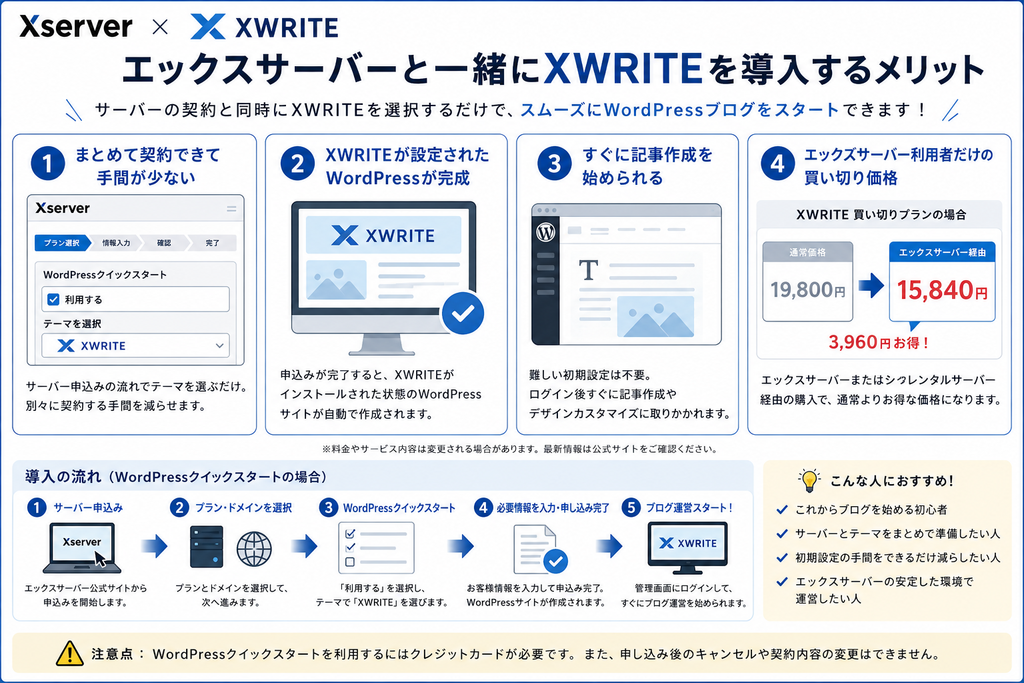
これからWordPressブログそのものを始める人なら、XWRITEだけでなくレンタルサーバーも必要です。
エックスサーバーの「WordPressクイックスタート」では、サーバー申込み時にXWRITEを選択できます。
手続き完了後はXWRITEがインストールされたWordPressサイトが構築されるため、サーバーとテーマを別々に準備する手間を減らせます。
これからエックスサーバーも検討する人は、契約前の注意点を以下の記事で確認してください。
▶ エックスサーバーはやめとけ?後悔するデメリットと向いている人を解説
XWRITEとCocoonはどちらがいい?
Cocoonの大きな魅力は無料で利用できることです。
「まずブログを始めてみたい」「テーマ代をかけたくない」という人なら、Cocoonから始める方法も十分考えられます。
一方、XWRITEは有料ですが、デザインスキン、独自ブロック、広告設定などを使いながら、ブログの見た目や記事作成環境を整えたい人に向いています。
| 比較 | XWRITE | Cocoon |
|---|---|---|
| 料金 | 有料 | 無料 |
| 初心者 | 直感的な操作を重視 | 無料で始めやすい |
| デザイン | 3種類のスキンなど | スキン機能あり |
| おすすめ | 有料でも操作性・デザインを重視する人 | 費用を抑えたい人 |
無料か有料かだけでなく、「記事を書く時間を減らしたいのか」「デザインを整えたいのか」まで考えて選びましょう。
XWRITEとSWELLを比較するときのポイント
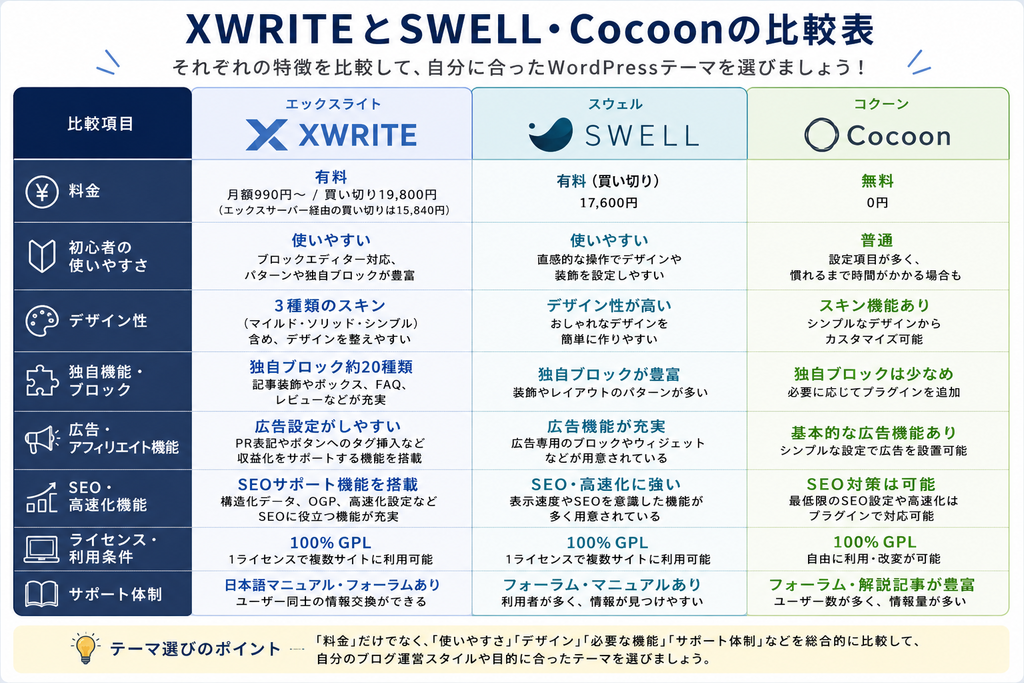
XWRITEを検討するとき、SWELLと迷う人も多いでしょう。
ただし、価格だけで「どちらが上」と判断するのはおすすめしません。
記事装飾、ブロックエディターの操作感、デザイン、必要な機能、サポート、ライセンス条件など、自分がブログ運営で重視するポイントを比較することが重要です。
特にXWRITEは月額プランがあるため、最初から買い切りテーマに大きな金額を払うことに抵抗がある人には選択肢になります。
SWELLとの料金・機能・使いやすさの違いを詳しく確認したい人は、「XWRITEとSWELLを徹底比較!初心者はどっちを選ぶべき?」で比較しています。
XWRITEが向いている人
- これからWordPressブログを始める人
- HTMLやCSSをできるだけ触りたくない人
- 記事装飾を簡単に使いたい人
- ブログのデザインを手軽に整えたい人
- アフィリエイトブログを運営したい人
- 複数のブログを運営する可能性がある人
- エックスサーバーと一緒にWordPress環境を整えたい人
特に、仕事などでブログに使える時間が限られている場合、テーマの設定に時間をかけすぎないことも重要です。
ブログ作業を効率化したい人は、以下の記事も参考にしてください。
XWRITEが向いていない人
- WordPressテーマにお金をかけたくない人
- 無料で十分に試してから購入したい人
- 現在のテーマに不満がない人
- テーマ変更後の記事修正に時間をかけたくない人
- 高度なカスタマイズを自分でコードを書いて行いたい人
特に現在Cocoonなどで問題なく運営できているなら、「有料テーマだから」という理由だけで急いで変更する必要はありません。
XWRITEを購入する目的が「検索順位を上げたい」だけなら、一度立ち止まりましょう。アクセス改善ではテーマだけでなく、検索キーワード・記事内容・内部リンクなども重要です。
ブログのアクセス状況をどう判断すればよいか分からない人は、以下の記事も参考にしてください。
▶ ブログのアクセス数は何PVあればいい?初心者向けの目安と改善方法
XWRITEで後悔しないための3つの確認ポイント
1.無料テーマでは不足していることを明確にする
「有料テーマの方が良さそう」という理由だけで購入するのではなく、現在のテーマで何に困っているのかを整理しましょう。
2.利用期間から料金プランを選ぶ
短期間なら月額、1年間なら年額、長期間なら買い切りというように、ブログを続ける予定期間から料金を比較します。
3.既存ブログならテーマ変更の手間を確認する
記事数が多いサイトでは、テーマ変更後に装飾やレイアウトの確認が必要になる可能性があります。
新規ブログなのか、既存ブログからの移行なのかによって、導入のしやすさは大きく変わります。
XWRITEに関するよくある質問
XWRITEに無料お試しはありますか?
ありません。公式サイトでは、短期間利用したい場合は月額990円のサブスクリプションプランを案内しています。
複数サイトで使えますか?
はい。XWRITEは100% GPLで、自分が運営する複数サイトで利用できます。ただし第三者へのライセンスの貸与・譲渡はできません。
月額プランから買い切りへ変更できますか?
できます。公式サイトでは、ユーザー専用サイトからサブスクリプションプランから買い切りプランへ契約変更できると案内されています。
サブスクを解約したらテーマは使えなくなりますか?
テーマ自体は引き続き使用できます。ただし、アップデートやフォーラムへの書き込みができなくなるため注意してください。
XWRITEを使えばSEOで上位表示できますか?
XWRITEにはSEOをサポートする機能がありますが、テーマだけで検索順位が決まるわけではありません。
読者の検索意図を満たす記事、サイト構成、内部リンク、継続的な改善なども必要です。
まとめ:XWRITEの評判だけでなく自分に必要な機能で判断しよう
XWRITEは、エックスサーバー株式会社が開発するWordPressテーマです。
無料お試しがないことや、有料テーマであることなどのデメリットはあります。
一方で、ブロックエディター対応、独自ブロック、デザインスキン、広告設定、SEOサポート、複数サイト利用など、ブログ運営を効率化するための機能が用意されています。
これからWordPressブログを始める人や、デザイン・記事装飾にかかる作業を減らしたい人なら比較候補に入れる価値があります。
反対に、現在の無料テーマで困っていないなら、急いで変更する必要はありません。
購入前に「料金」「利用期間」「必要な機能」「現在のテーマから変更する必要性」を確認して、自分のブログ運営に合うか判断しましょう。
▼ XWRITEが自分に合うと判断できたら、最新の料金・購入条件を確認してください。



コメント