
「ChatGPTに1,000文字で書いてと頼んだのに、実際に数えたら700文字しかない」
「文字数を確認してもらったら、Wordで数えた結果と違う」
ChatGPTで文章を作成していると、このような経験をすることがあります。
ブログ記事やレポート、仕事の資料など、文字数の指定がある文章では困りますよね。
結論からいうと、ChatGPTが回答する文字数は必ずしも正確ではありません。
ChatGPTは文章を作ることが得意ですが、文字数を1文字ずつ正確に数える作業は苦手な場合があります。
ただし、対処方法はあります。
この記事では、ChatGPTの文字数カウントがおかしくなる原因と、正確な文字数を確認する方法、指定文字数に近づけるための具体的な手順を解説します。
この記事の結論
- ChatGPTが答える文字数を、そのまま信用しない
- トークン数と文字数は別のもの
- 正確な文字数はWordなどの文字数カウント機能で確認する
- 文字数を指定して生成し、外部ツールで数えて修正するのが確実
ChatGPTの文字数カウントがおかしいのはなぜ?
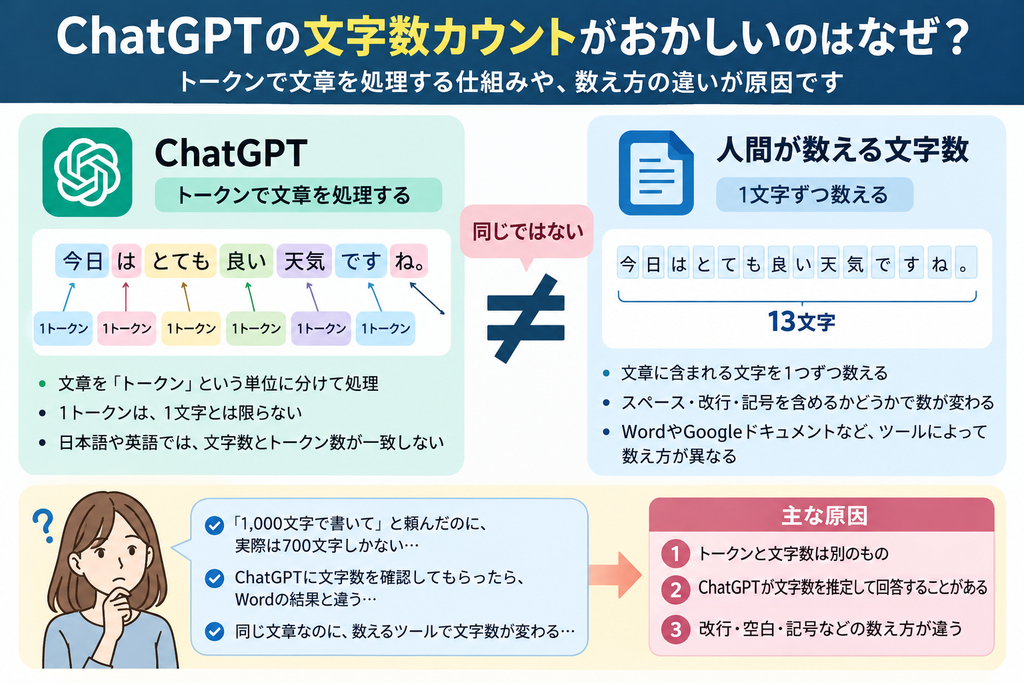
ChatGPTで文字数が合わなくなる主な理由は、文章を処理する仕組みと、文字数を数える方法が異なるためです。
1.ChatGPTは文字ではなくトークンを使って文章を処理する
ChatGPTは文章を処理するときに「トークン」という単位を使用しています。
トークンとは、文章を処理するために分けられた文字や単語の一部などのことです。
例えば、次の2つは同じではありません。
- 文字数:文章に含まれる文字を数えたもの
- トークン数:AIが文章を処理するときに使う単位の数
英語では1つの単語が複数のトークンになることもあり、日本語でも文字数とトークン数は一致しません。
そのため、ChatGPTが文章を生成する仕組みと、人間が1文字ずつ数える作業には違いがあります。
OpenAIの公式ヘルプでも、トークン数と文字数は同じではなく、言語やモデルによって関係が変わると説明されています。
2.文字数を実際に数えず、推定した数値を回答することがある
ChatGPTに「この文章は何文字ですか?」と質問すると、具体的な数字が返ってくることがあります。
しかし、その数字が必ずしも正確に計算された結果とは限りません。
文章の長さを推定して回答する場合があるため、実際に文字数カウント機能で調べると差が出ることがあります。
特に長い文章では、ChatGPTの回答だけで文字数を判断しない方が安全です。
3.改行・空白・記号の数え方が違う
ChatGPTとWordなどで文字数が違う場合、数え方の設定が原因になっていることもあります。
例えば、次のような違いです。
- 半角スペースを文字数に含めるか
- 全角スペースを含めるか
- 改行を含めるか
- 句読点や記号を含めるか
- 絵文字を何文字として扱うか
同じ文章でも、どこまでを文字数に含めるかによって結果が変わります。
学校のレポートや仕事の提出物では、指定された数え方を先に確認しておきましょう。
ChatGPTで正確な文字数を数える方法
文字数を正確に確認したい場合は、ChatGPTに数えてもらうのではなく、文字数カウント機能を使う方法がおすすめです。
方法1.Wordの文字カウント機能を使う
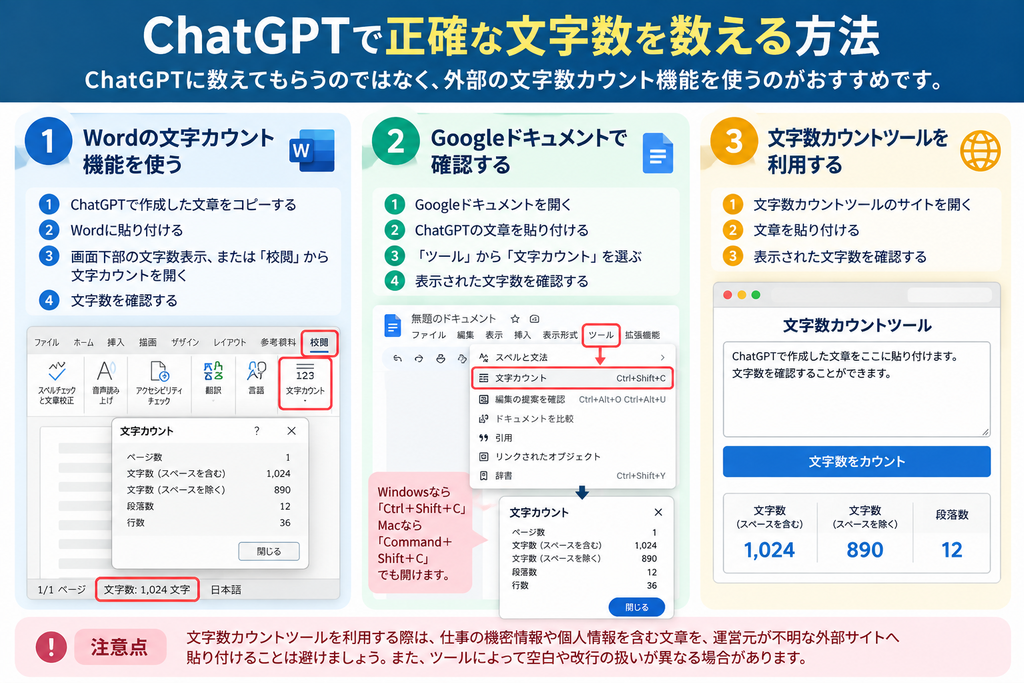
Microsoft Wordを使用している場合は、次の手順で確認できます。
- ChatGPTで作成した文章をコピーする
- Wordに貼り付ける
- 画面下部の文字数表示、または「校閲」から文字カウントを開く
- 文字数を確認する
Wordでは、スペースを含む場合と含まない場合の文字数を確認できます。
提出先から「空白を除いて1,000文字」などの指定がある場合にも便利です。
方法2.Googleドキュメントで確認する
Wordを持っていない場合は、Googleドキュメントでも文字数を確認できます。
- Googleドキュメントを開く
- ChatGPTの文章を貼り付ける
- 「ツール」から「文字カウント」を選ぶ
- 表示された文字数を確認する
パソコンでは、Windowsなら「Ctrl+Shift+C」、Macなら「Command+Shift+C」のショートカットでも文字カウントを開けます。
Googleドキュメントはブラウザ上で利用できるため、専用ソフトをインストールしたくない人にも使いやすい方法です。
方法3.文字数カウントツールを利用する
文章を貼り付けるだけで文字数を表示するWebツールもあります。
短い文章やSNS投稿文などを確認するときに便利です。
ただし、仕事の機密情報や個人情報を含む文章を、運営元が不明な外部サイトへ貼り付けることは避けましょう。
また、文字数の数え方がツールによって異なる場合もあるため、空白や改行の扱いを確認してください。
ChatGPTに指定した文字数で文章を書いてもらうコツ
「正確に数える方法はわかったけれど、最初から指定文字数で書いてほしい」という人もいるでしょう。
ここでは、ChatGPTで文字数を指定するときの実用的な方法を紹介します。
1.文字数だけでなく、文章の構成も指定する
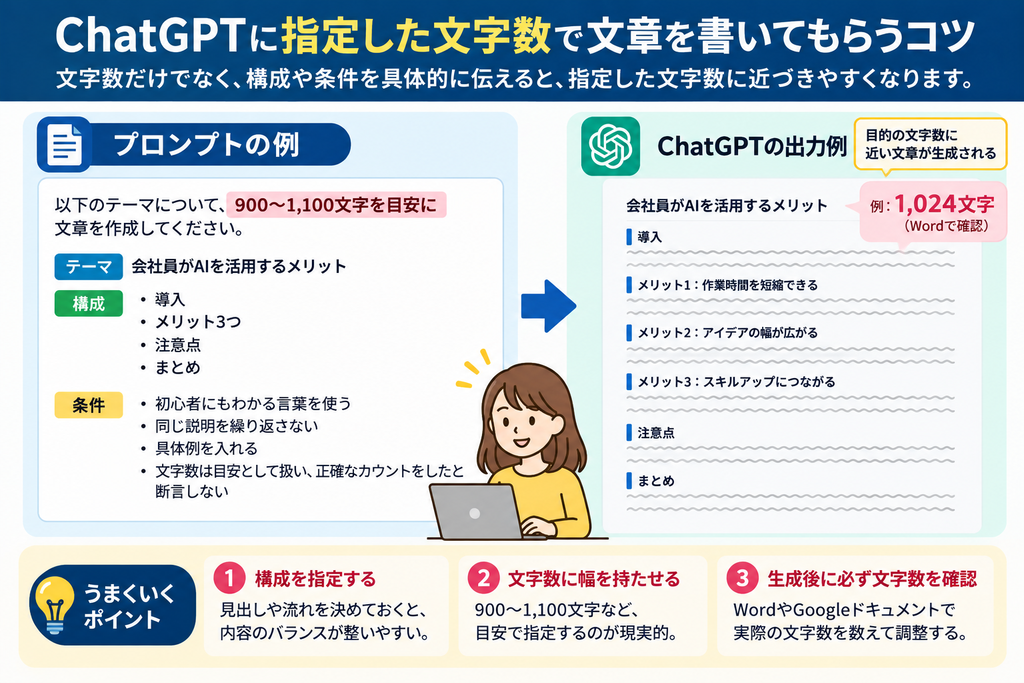
単に「1,000文字で書いて」と頼むよりも、何を書くかを具体的に伝えた方が文章の内容を調整しやすくなります。
例えば、次のように依頼します。
コピーして使えるプロンプト①
以下のテーマについて、900〜1,100文字を目安に文章を作成してください。
テーマ:会社員がAIを活用するメリット
構成:
・導入
・メリット3つ
・注意点
・まとめ
条件:
・初心者にもわかる言葉を使う
・同じ説明を繰り返さない
・具体例を入れる
・文字数は目安として扱い、正確なカウントをしたと断言しない
このように構成を指定すると、文章が短くなりすぎたり、不要な説明が増えたりすることを抑えやすくなります。
ただし、指定した範囲に必ず収まるわけではありません。完成後の確認は必要です。
2.最初からぴったりの文字数を要求しない
「必ず1,000文字ちょうど」と指示しても、正確に1,000文字になるとは限りません。
そのため、まずは900〜1,100文字など、ある程度の幅を持たせて文章を作る方法が実用的です。
その後、文字数カウント機能で確認して調整します。
ただし、提出条件が「1,000文字以内」の場合は、1,100文字を許容してはいけません。最終的には指定された上限を守る必要があります。
3.文字数を確認してから不足分・超過分を修正する
例えば、1,000文字を目指して作成した文章が、Wordでは820文字だったとします。
この場合は、ChatGPTに次のように依頼します。
コピーして使えるプロンプト②
先ほどの文章をWordで確認したところ、空白を除いて820文字でした。
目標は1,000文字です。
内容の重複や不自然な言い回しを増やさず、具体例や説明を補って180文字程度増やしてください。
修正後の文字数は私がWordで確認します。
ここで大切なのは、ChatGPTが答えた文字数ではなく、実際に計測した数字を伝えることです。
修正後も文字数を確認し、必要に応じて再調整しましょう。
ChatGPTで文字数が合わないときの解決手順
文字数のずれで何度も書き直すのを避けたい場合は、次の順番で進めると効率的です。

- 目標文字数を決める:1,000文字以内、1,500文字前後など条件を明確にする
- 文章を生成する:ChatGPTにテーマ・構成・目安文字数を伝える
- 外部ツールで数える:WordやGoogleドキュメントで実際の文字数を確認する
- 差分を伝える:不足している文字数、または超過している文字数をChatGPTに伝える
- 再確認する:修正後の文章をもう一度カウントする
この方法なら、ChatGPTの文字数に関する回答が間違っていても、最終的な文章を指定文字数へ近づけられます。
ポイント:ChatGPTに「正確に数えた」と言わせることよりも、実際に計測した結果を使って文章を調整する方が確実です。
どうしても正確な文字数にしたい場合は?
レポートや応募書類などで、文字数を厳密に守る必要がある場合もあります。
その場合は、文章生成と文字数計算を分けて考えましょう。
データ分析機能などで実際に文字数を計算する
ChatGPTでコードを実行できる環境が利用できる場合は、Pythonなどを使って文字数を計算する方法があります。
例えば、Pythonでは次のように文字数を数えられます。
text = "ChatGPTで文字数を確認します。"
print(len(text))
これは文章の長さをプログラムで計算する方法です。
ただし、Pythonのlen()は、一般的な文字数カウントツールと絵文字などの数え方が異なる場合があります。
また、コードを実行できない状態で「Pythonで確認して」と指示するだけでは、正確に計算したことにはなりません。
重要なのは、実際に計算処理が実行され、その結果を確認できることです。
提出先が指定する数え方を優先する
文字数には複数の数え方があります。
例えば、学校がWordの「スペースを含めない文字数」を指定しているなら、その数字を基準にしましょう。
Webサービスへの入力なら、そのサービスが表示する文字数や入力制限を優先します。
ChatGPT、Word、Googleドキュメントで数値が違うときは、どれが正しいかだけでなく、どの数え方が必要なのかを確認することが大切です。
ブログ記事でもChatGPTの文字数指定は必要?
ブログ記事をChatGPTで作成する場合も、文字数が気になるかもしれません。
しかし、ブログでは単に文字数を増やすことよりも、読者の疑問を解決できる内容になっているかが重要です。
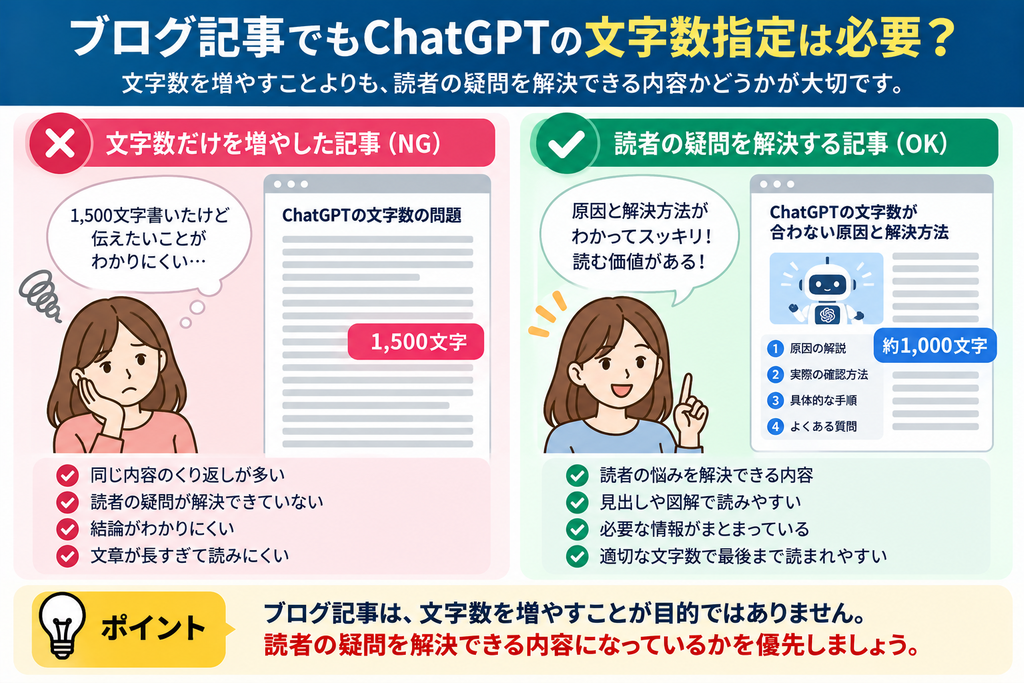
例えば「ChatGPTの文字数が合わない」と検索した人が知りたいのは、長い説明ではなく、原因と解決方法でしょう。
必要な説明が不足しているなら加筆し、同じ内容を繰り返しているなら削る方が読みやすい記事になります。
ChatGPT以外のAIライティングツールも比較したい人は、AIライティングツールおすすめ5選!初心者はどれを選ぶ?も参考にしてください。
ChatGPTの文字数カウントに関するよくある質問
ChatGPTは文字数を正確に数えられないのですか?
通常の文章による回答では、文字数を間違えることがあります。
ただし、実際に計算ツールやプログラムを使用できる環境なら、より正確に確認できます。
厳密な文字数制限がある場合は、Wordなどでも最終確認しましょう。
「1,000文字で書いて」と頼んでも短くなるのはなぜ?
ChatGPTは指定された文字数を必ず守る仕組みではないためです。
文章の内容や構成によって、指定より短くなったり長くなったりすることがあります。
最初に構成を指定し、生成後に実際の文字数を確認して調整する方法がおすすめです。
ChatGPTの文字数とWordの文字数が違うのはなぜ?
ChatGPTが文字数を推定している可能性や、空白・改行・記号の数え方が違う可能性があります。
提出先がWordでの文字数を指定しているなら、Wordの計測結果を優先してください。
無料版ChatGPTでも文字数を指定できますか?
はい。無料版でも「500文字程度でまとめて」「1,000文字以内を目安に書いて」などの指示はできます。
ただし、無料版・有料版を問わず、通常の文章生成だけで指定文字数が必ず守られるわけではありません。
ChatGPTに文字数を守らせるプロンプトはありますか?
文字数の目安、文章の構成、増減する際の条件を具体的に伝えると調整しやすくなります。
ただし、プロンプトだけで正確な文字数を保証することはできません。
文字数を厳密に守りたい場合は、実際のカウント結果を使って修正してください。
まとめ|ChatGPTの文字数は外部ツールで確認しよう
ChatGPTの文字数カウントがおかしいと感じるのは、珍しいことではありません。
ChatGPTはトークンという単位で文章を処理しており、通常の回答で示される文字数が正確とは限らないためです。
文字数が合わない場合は、次の方法で対処しましょう。
- ChatGPTが回答した文字数をそのまま信用しない
- WordやGoogleドキュメントで実際に数える
- 不足・超過した文字数を伝えて文章を修正する
- 厳密な条件がある場合は、提出先の数え方を優先する
大切なのは、ChatGPTに何度も「本当に1,000文字ですか?」と質問することではありません。
文章を作るのはChatGPT、正確な文字数を確認するのはカウント機能。
この2つを使い分けることで、文字数のずれに悩まされる時間を減らせます。



コメント