
Value AI Writerを使ってみたいものの、「何から設定すればいい?」「記事はどう作る?」「WordPressへ直接投稿できる?」と操作方法が分からず、申し込みを迷っている人もいるでしょう。
Value AI Writerは、キーワードを入力してタイトル・見出し・本文を生成し、完成した記事をWordPressへ投稿できるAIライティングツールです。
ただし、AIにすべて任せてそのまま公開するのではなく、キーワード選定、生成内容の確認、画像や装飾の追加など、人が確認した方がよい工程もあります。
この記事では、初めて使う人でも迷わないように、Value AI Writerの記事作成からWordPress投稿までを順番に解説します。
Value AI Writerの記事作成の基本的な流れ
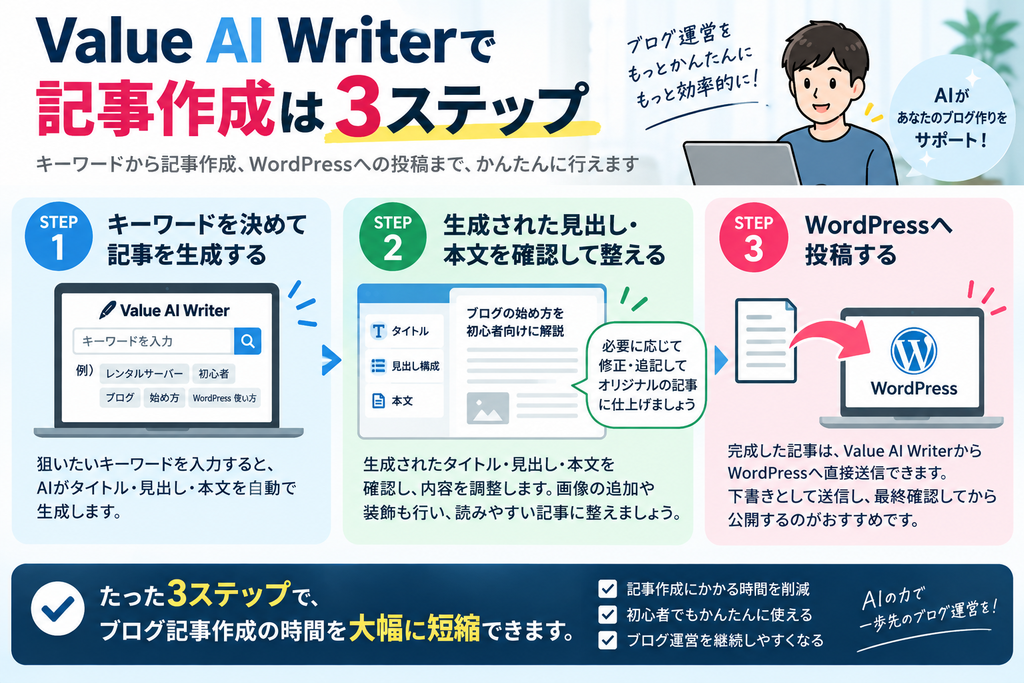
Value AI Writerを使ったブログ記事作成は、大きく分けると次の3つの流れです。
- キーワードを決めて記事を生成する
- 生成された見出し・本文を確認して整える
- WordPressへ投稿する
タイトルだけでなく見出し構成や本文まで生成できるため、記事の構成をゼロから考える時間を減らせるのが特徴です。
一方、検索キーワードを決めることや、生成された情報が正しいか確認することまで不要になるわけではありません。
「AIに記事を全部任せる」のではなく、記事作成に時間がかかる部分をAIに任せ、人が最終確認する使い方が分かりやすいでしょう。
Value AI Writerで記事を作成する手順
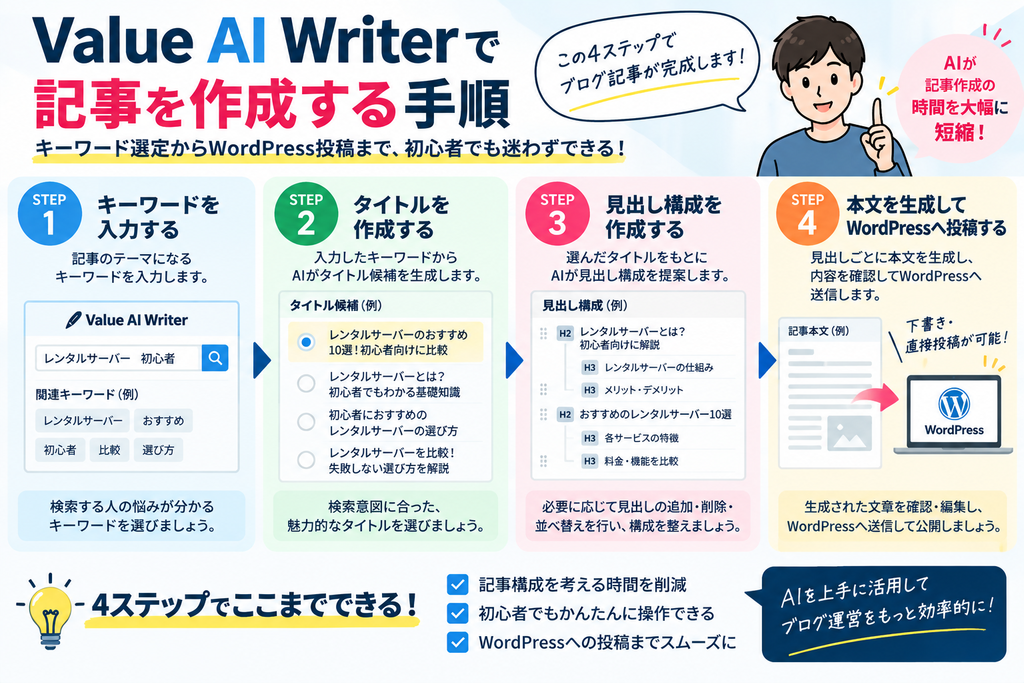
STEP1.記事にするキーワードを決める
最初に決めるのが、記事で狙うキーワードです。
ここは記事の方向を決める重要な部分なので、AIに記事を作らせる前に「誰が、何を知りたくて検索するキーワードなのか」を考えます。
たとえば「レンタルサーバー」という大きなキーワードだけを狙うより、「レンタルサーバー 初心者 選び方」のように、検索する人の悩みが分かるキーワードの方が記事の目的を明確にしやすくなります。
Value AI Writerは記事作成を効率化するツールですが、どのキーワードで記事を書くかによって完成する記事の役割も変わります。まず検索する人の悩みを決めてから記事生成へ進みましょう。
STEP2.タイトルを作成する
キーワードを設定したら、記事タイトルを決めます。
Value AI Writerには、設定したキーワードからタイトル候補を生成する機能があります。
候補が表示されたら、そのまま選ぶのではなく、メインキーワードが自然に入っているか、検索する人が内容を理解できるかを確認してください。
また、タイトルだけを魅力的にして本文と内容がずれてしまわないように注意します。
STEP3.見出し構成を作成する
タイトルを決めたら、次は記事の見出し構成を作成します。
Value AI Writerでは、キーワードからAIで構成する方法や、検索結果を参考に構成する方法などが用意されています。
生成された見出しは、追加・削除・並べ替えなどの調整が可能です。
今回、「AI ブログ 収益化」というキーワードで実際に計測したところ、20時15分に見出し構成の作成を開始し、20時21分に生成完了を確認しました。
今回の検証では、見出し構成の生成に約6分かかっています。
生成された構成には、AIブログの収益源、ジャンル選び、収益化までのロードマップ、SEO、失敗例、AIツール、よくある質問など、多数のH2・H3が含まれていました。
ただし、約6分という時間は今回のキーワード・利用環境での実測値です。毎回同じ時間で生成されるとは限りません。
ここで確認したいのは、「検索した人が知りたいことに順番に答えているか」です。
似た内容の見出しが何度も出ている場合や、検索意図と関係の薄い見出しが入っている場合は、本文を生成する前に整理しておきましょう。
STEP4.本文を生成する
見出し構成が決まったら本文を生成します。
Value AI Writerでは見出しごとに本文を生成でき、生成後も再取得・要約・長文化などを使って調整できます。
文章量を増やすことだけを目的にせず、「検索した人の疑問に答えているか」「同じ説明を繰り返していないか」を確認することが重要です。
今回の検証では、実際に本文まで生成して内容を確認しました。
20時22分時点では本文生成前で、その後21時ごろに確認した時点では記事が生成されていました。ただし、生成完了の瞬間を確認できていないため、本文生成にかかった正確な時間は今回計測できていません。
生成された記事を確認すると、今回の本文では、私が実際には経験していないことを自分の体験のように書いた表現は見当たりませんでした。
一方で、「最低でも30〜50記事を目安」といった出典が本文中に示されていない具体的な数字や、「初心者でも確実に成果を上げることが可能」といった強い断定表現が含まれていました。
また、記事全体として一般的な説明も多かったため、そのまま公開するのではなく、数字や事実の確認、断定表現の修正、自分自身の経験や実測データの追加が必要だと感じました。
記事は長ければ長いほどSEOで有利になるわけではありません。必要な情報を分かりやすく伝えることを優先しましょう。
記事数を無駄にしないために生成前に確認する
Value AI Writerを使うときに特に注意したいのが、記事数のカウントです。
今回、私自身がフリープランで実際に確認したところ、検証開始時は20,000文字・3構成と表示されていました。
「AI ブログ 収益化」というキーワードを入力してタイトル候補の生成を実行すると、記事構成を1記事分消費することを知らせる確認画面が表示されました。
そのままタイトル候補を生成したところ、残り表示は20,000文字・3構成から20,000文字・2構成に変わりました。つまり今回の実測では、本文を生成する前のタイトル候補生成の段階で1構成が消費されています。
そのため、フリープランを試す場合でも、何となくタイトル候補を何度も生成するのではなく、実際に記事にするキーワードを決めてから操作した方が無料枠を無駄にしにくいでしょう。
生成を始める前に、最低でも次の3点を決めておくと無駄を減らせます。
- メインキーワード
- 検索する人が知りたいこと
- その記事からどの記事・商品へつなげるか
特にアフィリエイトブログでは、記事を作ること自体を目的にせず、「この記事は何のために作るのか」を決めてから生成することが大切です。
生成された記事はそのまま公開しない
今回の実測でも、本文まで自動生成できる一方、公開前の確認が必要な内容が実際に見つかりました。
そのため、本文生成が完了したらそのままWordPressへ公開するのではなく、次の項目を確認してから仕上げます。

- 料金・サービス内容などの情報が現在も正しいか
- 存在しない機能やサービスを書いていないか
- 同じ説明を何度も繰り返していないか
- 検索した人の疑問に答えているか
- 他サイトの文章と不自然に似ていないか
- 必要な内部リンクが入っているか
- 商品やサービスへの導線が自然につながっているか
料金やキャンペーンなど変更される可能性がある情報は、サービスの公式サイトを確認してから公開する方が安全です。
AIを使う目的は「確認せずに大量投稿すること」ではなく、記事作成にかかる時間を減らし、その分をキーワード調査や内容確認に使うことだと考えると使いやすくなります。
WordPressと連携する方法
Value AI WriterはWordPressと連携できます。
連携しておけば、完成した記事を毎回コピー&ペーストする必要がなく、Value AI WriterからWordPressへ送信できます。
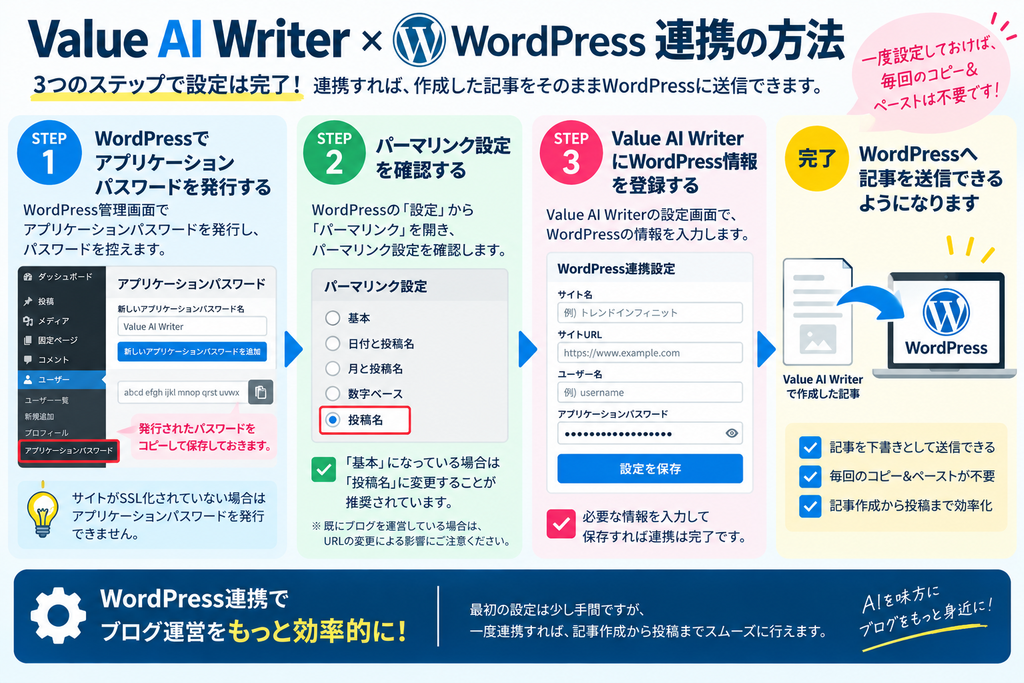
STEP1.WordPressでアプリケーションパスワードを発行する
WordPress管理画面へログインし、「ユーザー」からValue AI Writerと連携するユーザーを開きます。
アプリケーションパスワードを発行し、表示されたパスワードを控えておきます。
公式マニュアルでは、サイトがSSL化されていない場合はアプリケーションパスワードを発行できないと案内されています。
STEP2.パーマリンク設定を確認する
WordPress管理画面の「設定」から「パーマリンク」を確認します。
公式マニュアルでは、パーマリンク設定が「基本」になっている場合、WordPress連携でエラーが発生することがあるため、「投稿名」への変更が案内されています。
すでにブログを運営している場合は、パーマリンクを途中で変更すると既存記事のURLに影響する可能性があります。既存サイトでは安易に変更せず、現在の設定を確認したうえで判断してください。
STEP3.Value AI WriterにWordPress情報を登録する
Value AI Writerのコントロールパネルから設定画面を開き、WordPressサイトの情報を登録します。
- サイト名
- https://から始まるサイトURL
- WordPressのユーザー名
- 発行したアプリケーションパスワード
登録が完了すれば、Value AI WriterとWordPressを連携して記事を送信できるようになります。
Value AI Writer公式マニュアルでWordPress連携方法を確認する
WordPressへ投稿するときに確認すること
WordPressとの連携が完了したら、生成した記事をWordPressへ送信できます。
投稿時には、タイトルや本文だけでなく、カテゴリやパーマリンクなども確認してから送信しましょう。
最初から「即時公開」にするより、まずWordPressの下書きとして送り、WordPress側でもう一度確認してから公開する方法がおすすめです。
特に確認したいのが次の部分です。
- タイトル
- 見出し構成
- 本文の事実確認
- カテゴリー
- パーマリンク
- 内部リンク
- アフィリエイトリンク
- 画像
- 文字装飾
Value AI Writerで記事生成からWordPress投稿まで効率化できても、「読者が読みやすい完成記事にする作業」まで完全になくなるわけではありません。
Value AI Writerを使うときに失敗しやすいポイント
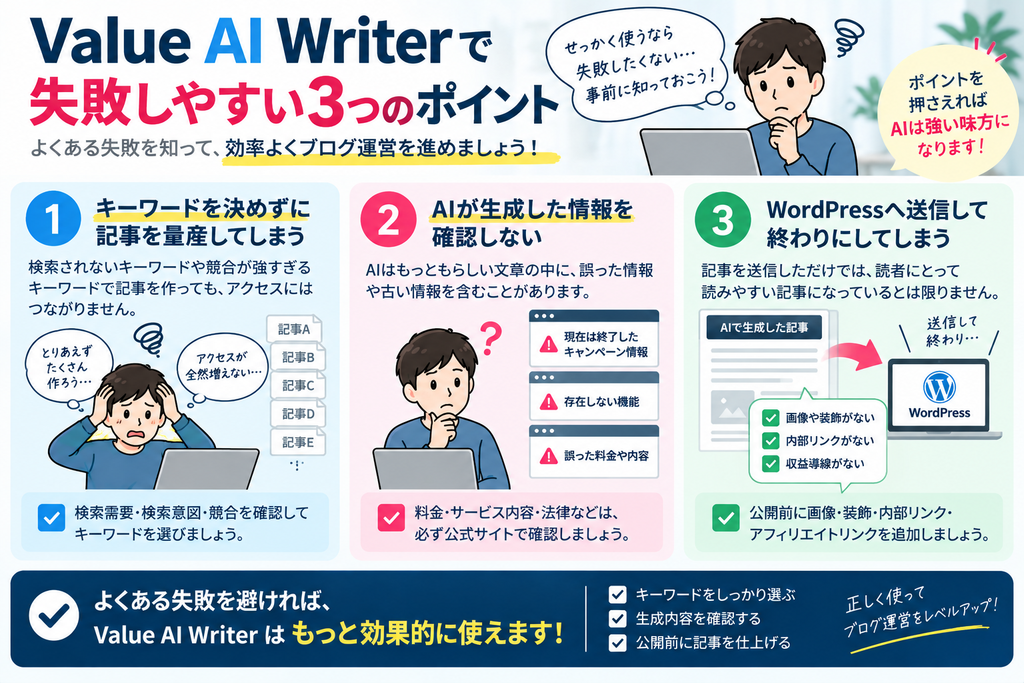
キーワードを決めずに記事を量産する
短時間で記事を生成できると、記事数を増やすことを優先したくなります。
しかし、検索されないキーワードや競合が強すぎるキーワードで大量に記事を作っても、アクセスにつながるとは限りません。
記事を生成する前に、検索需要、検索意図、上位サイトの強さ、既存記事との重複まで確認してからキーワードを決めましょう。
AIが生成した情報を確認しない
AIは、もっともらしい文章の中に誤った情報を含めることがあります。
料金、キャンペーン、法律、サービス内容などは、公開前に一次情報を確認してください。
WordPressへ送信して終わりにする
記事をWordPressへ送信しただけでは、読者にとって読みやすい記事になっているとは限りません。
公式サイトでも、生成後に必要に応じて画像や文字装飾を追加することが案内されています。
長い記事では画像を適度に配置し、重要な部分を読み取りやすくするなど、公開前に仕上げを行いましょう。
Value AI Writerが向いている人
ここまでの使い方を踏まえると、Value AI Writerは次のような人と相性がよいでしょう。
- 記事構成を考えるのに時間がかかる人
- 本文作成の時間を短縮したい人
- WordPressへの投稿作業まで効率化したい人
- AIが生成した文章を自分で確認・修正できる人
- 複数の記事を継続的に作成したい人
反対に、「AIが作った記事を一切確認せず、そのまま大量投稿したい」という使い方には向いていません。
今回実際に無料版を使ってみて、特に相性がよいと感じたのは、タイトルや見出し構成をゼロから考える時間を減らしたい人です。
「AI ブログ 収益化」で試したところ、タイトル候補から多数のH2・H3を含む構成、本文まで生成できました。
一方、生成された本文には確認が必要な数字や強い断定表現も含まれていたため、AIで記事の土台を作り、最後は自分で確認・修正できる人に向いていると感じました。
料金や口コミ、メリット・デメリットまで確認してから利用するか決めたい人は、「Value AI Writerの評判は?口コミ・料金から本当に使えるか検証」もあわせて確認してください。


Value AI Writerは無料で試せる
「実際に自分でも操作できるか確認してから判断したい」という人は、最初から有料プランを選ぶ必要はありません。
Value AI Writerの現在の公式サイトでは、フリープランが用意されており、無料で記事生成を試せます。
今回、私が実際にフリープランへ登録した直後の画面では、20,000文字・3構成の無料枠が表示されていました。
実際に「AI ブログ 収益化」で記事作成を試したところ、タイトル候補を生成した段階で3構成から2構成へ減ったため、無料で試す場合でも、あらかじめ記事にするキーワードを決めてから操作する方がよいでしょう。
使い方が自分に合うかどうかは、機能一覧を見るだけよりも、実際にキーワードを1つ決めて記事を作ってみる方が判断しやすくなります。
まず無料で試し、タイトルや見出しの作りやすさ、生成される本文、WordPressとの使い分けなどを確認してから、有料プランが必要か判断すると無駄な費用を抑えられます。
自分のキーワードでどこまで記事を作れるか確認したい場合は、Value AI Writerの無料版から実際に試せます。
まとめ|Value AI Writerは生成後の確認まで含めて使う
Value AI Writerは、キーワードからタイトル・見出し・本文を生成し、WordPressへの投稿まで効率化できるAIライティングツールです。
基本的な流れは、「キーワードを決める→タイトル・見出しを作る→本文を生成する→内容を確認する→WordPressへ送る」です。
重要なのは、記事を生成する速さだけで判断しないことです。
検索されるキーワードを選び、生成内容を一次情報と照合し、内部リンクや画像、収益導線まで整えてから公開することで、AIをブログ運営の時間短縮に活用しやすくなります。
今回、私自身も無料版で「AI ブログ 収益化」というキーワードから実際に記事を作成しました。
タイトル候補から見出し構成、本文まで生成でき、見出し構成は今回の計測で約6分でした。一方、生成された本文には、出典確認が必要な数字や強い断定表現も含まれていました。
実際に使った結果、Value AI Writerは記事をそのまま公開する完全自動ツールというより、タイトル・構成・本文の土台を作る時間を減らすためのツールとして使うのが現実的だと感じました。
自分のブログ運営に合うか迷っているなら、まず無料版で実際のキーワードから1記事作り、「どの工程を短縮できるか」「生成後の確認や修正にどのくらい手間がかかるか」を確認してから判断するとよいでしょう。



コメント