
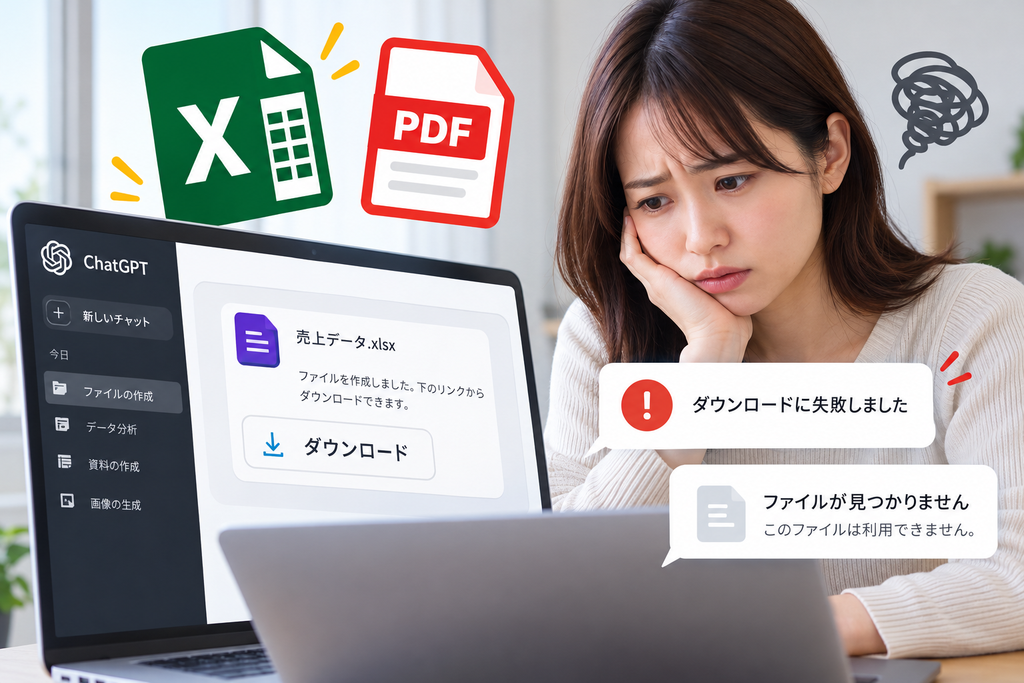
ChatGPTでExcelやPDFを作成してもらったのに、ダウンロードできない。
「ダウンロードに失敗しました」「ファイルが見つかりません」と表示されたり、リンクを押しても保存できなかったりすると、せっかく作ったファイルが使えず困りますよね。
ChatGPTでファイルをダウンロードできないときは、まずファイルを再生成して、新しく表示されたリンクから保存し直す方法を試してください。
ChatGPTで生成されたファイルのダウンロードリンクには有効期限があり、時間が経つと利用できなくなる場合があります。
それでも解決しない場合は、ブラウザや通信環境、ファイルの生成状況などを順番に確認します。
この記事では、ChatGPTでファイルをダウンロードできない原因と、今すぐ試せる解決方法を初心者向けに解説します。
ChatGPTでファイルをダウンロードできないときに最初に試すこと
ExcelやPDFの保存に失敗した場合、最初から難しい設定を変更する必要はありません。
まずは次の順番で確認してください。
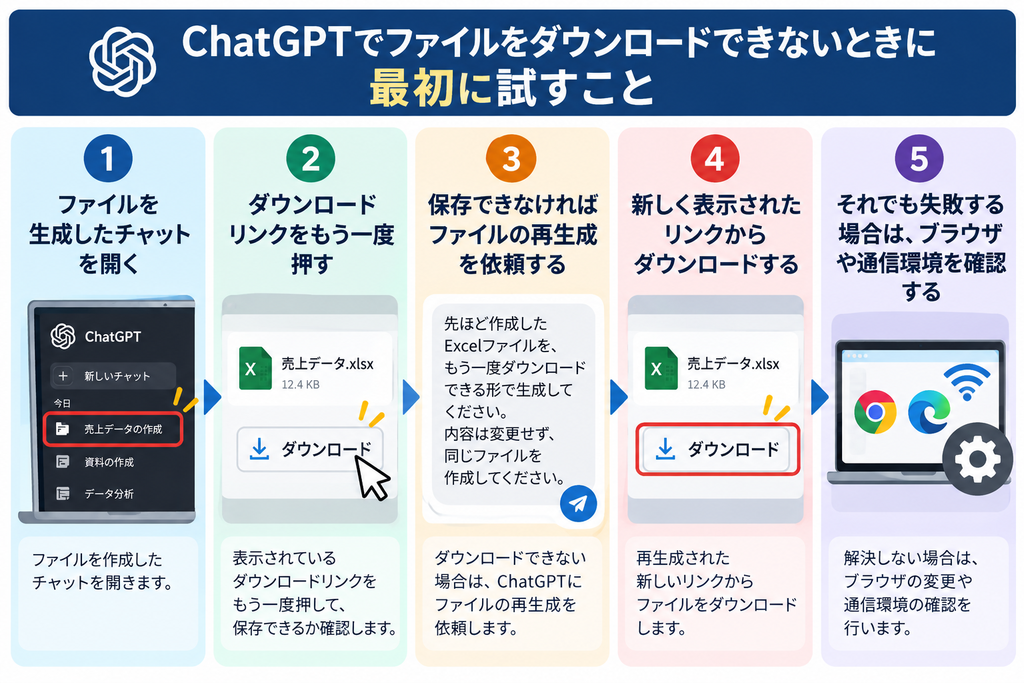
- ファイルを生成したチャットを開く
- ダウンロードリンクをもう一度押す
- 保存できなければChatGPTにファイルの再生成を依頼する
- 新しく表示されたリンクからダウンロードする
- それでも失敗する場合は、ブラウザや通信環境を確認する
特に、以前作成したファイルを後から保存しようとしている場合は、リンクの有効期限が切れている可能性があります。
OpenAI公式ヘルプでも、ChatGPTが生成したファイルは時間の経過によってダウンロードできなくなる場合があると案内されています。
ただし、ファイルの生成に失敗している場合や、通信環境に問題がある場合もあるため、再生成だけですべて解決するわけではありません。
ChatGPTでファイルをダウンロードできない5つの原因
ダウンロードできない原因は一つとは限りません。
代表的な原因を整理すると、次の5つがあります。
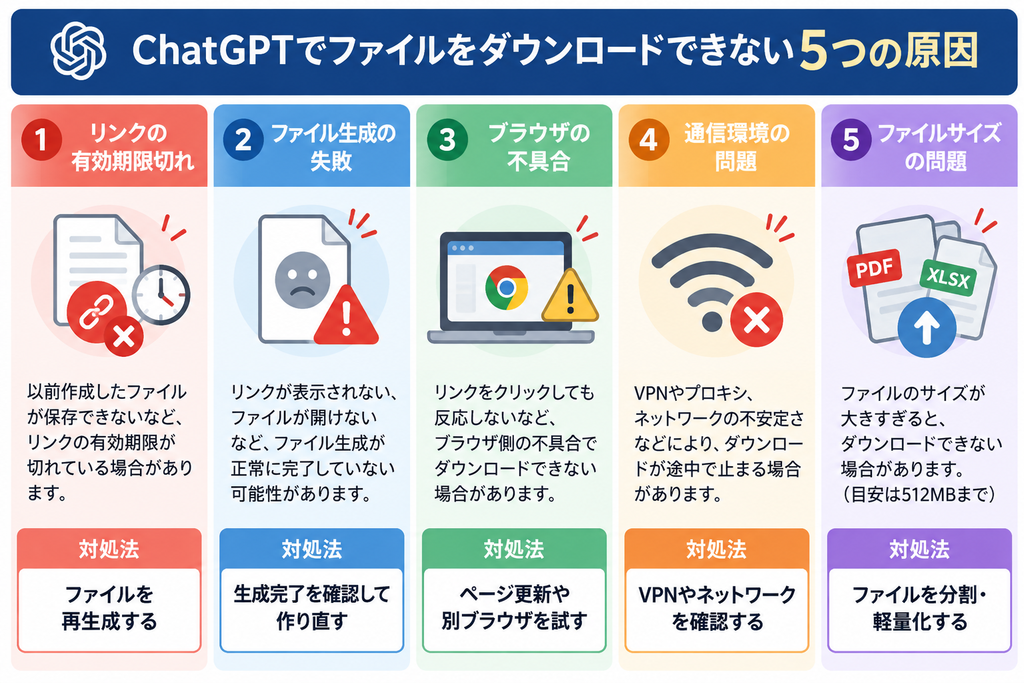
| 原因 | 起こりやすい状況 | 最初に試す対処法 |
|---|---|---|
| リンクの有効期限切れ | 以前作成したファイルが保存できない | ファイルを再生成する |
| ファイル生成の失敗 | リンクがない、開けない | 生成完了を確認して作り直す |
| ブラウザの不具合 | クリックしても反応しない | ページ更新や別ブラウザを試す |
| 通信環境の問題 | ダウンロードが途中で止まる | VPNやネットワークを確認する |
| ファイルサイズの問題 | 大きなファイルを保存できない | ファイルを分割・軽量化する |
どの原因に当てはまるかを確認しながら対処すると、不要な操作を減らせます。
1.ダウンロードリンクの有効期限が切れている
ChatGPTで生成したファイルのダウンロードリンクは、いつまでも利用できるとは限りません。
たとえば、昨日作成したExcelファイルを今日ダウンロードしようとしたときに、リンクが使えなくなっている場合があります。
このような場合は、元のチャットで次のように依頼してみてください。
先ほど作成したExcelファイルを、
もう一度ダウンロードできる形で生成してください。

内容は変更せず、同じファイルを作成してください。
新しいリンクが表示されたら、早めにダウンロードして保存しましょう。
なお、以前のファイルを再生成する際、ChatGPTが元データを参照できない場合があります。その場合は、必要なデータを再度渡す必要があります。
2.ファイルの生成が正常に完了していない
ChatGPTが「ファイルを作成しました」と回答していても、実際にダウンロード可能なファイルが用意されていない場合があります。
特に注意したいのは、次のような状況です。
- ファイル名だけが表示されている
- ダウンロードリンクが表示されない
- ファイルを開こうとするとエラーになる
- ファイル生成中に処理が止まった
この場合は、リンクの問題ではなく、ファイル生成そのものが完了していない可能性があります。
次のように依頼してください。
ファイルの生成が正常に完了しているか確認してください。

生成できていない場合は、もう一度作成してください。

ファイル名を文章で表示するだけではなく、
ダウンロードできるファイルとして出力してください。
再生成してもリンクが表示されない場合は、利用中のChatGPTの機能や実行環境がファイル生成に対応しているか確認する必要があります。
3.ブラウザの不具合が発生している
ファイルが正常に生成されていても、ブラウザ側の問題でダウンロードできない場合があります。
その場合は、次の操作を順番に試します。
- ChatGPTのページを再読み込みする
- ブラウザを閉じて開き直す
- シークレットウィンドウで試す
- 別のブラウザでChatGPTを開く
- 必要に応じてブラウザのキャッシュやCookieを確認する
たとえばChromeで保存できない場合は、Edgeなど別のブラウザで試すと、ブラウザ固有の問題かどうかを切り分けられます。
ただし、ページを更新しても期限切れのリンクが復活するわけではありません。
古いリンクでエラーが出ている場合は、ファイルの再生成を優先してください。
4.VPNや通信環境が影響している
OpenAI公式ヘルプでは、ダウンロードエラーが発生した場合にVPNやプロキシ接続を確認する方法も案内されています。
会社のネットワークやセキュリティ設定によっては、ファイルのダウンロードに必要な通信が制限される場合があります。
確認したいのは次の項目です。
- インターネット接続が安定しているか
- VPNを利用しているか
- プロキシやセキュリティソフトが通信を制限していないか
- 別のネットワークでも同じ問題が起こるか
個人で利用している環境なら、VPNを一時的に無効にして改善するか確認する方法があります。
ただし、会社や学校のネットワークを利用している場合は、管理者の許可なくセキュリティ設定を変更しないでください。
5.ファイルサイズが大きすぎる
ChatGPTでは、ファイルのサイズにも制限があります。
OpenAI公式ヘルプでは、ファイルのダウンロードに失敗した場合、512MBのファイルサイズ制限を確認するよう案内されています。
大きなExcelやPDFを作成している場合は、次の方法を試してください。
- ファイルを複数に分割する
- 不要な画像やデータを減らす
- 必要なシートだけを出力する
- 出力形式を変更できないか検討する
たとえば大量のデータを含むExcelファイルなら、シートごとに分けて出力する方法があります。
ファイルサイズが原因ではない場合もあるため、小さなファイルでも保存できないときは、ブラウザや通信環境を確認しましょう。
ChatGPTでExcelファイルをダウンロードできないときの対処法
ChatGPTでは、表形式のデータをExcelファイルとして作成する使い方があります。
しかし、Excelファイルの生成を依頼しても、表がチャット画面に表示されるだけで、ファイルを保存できないことがあります。
その場合は、Excel形式のファイルを作成してほしいことを明確に伝えるのがポイントです。
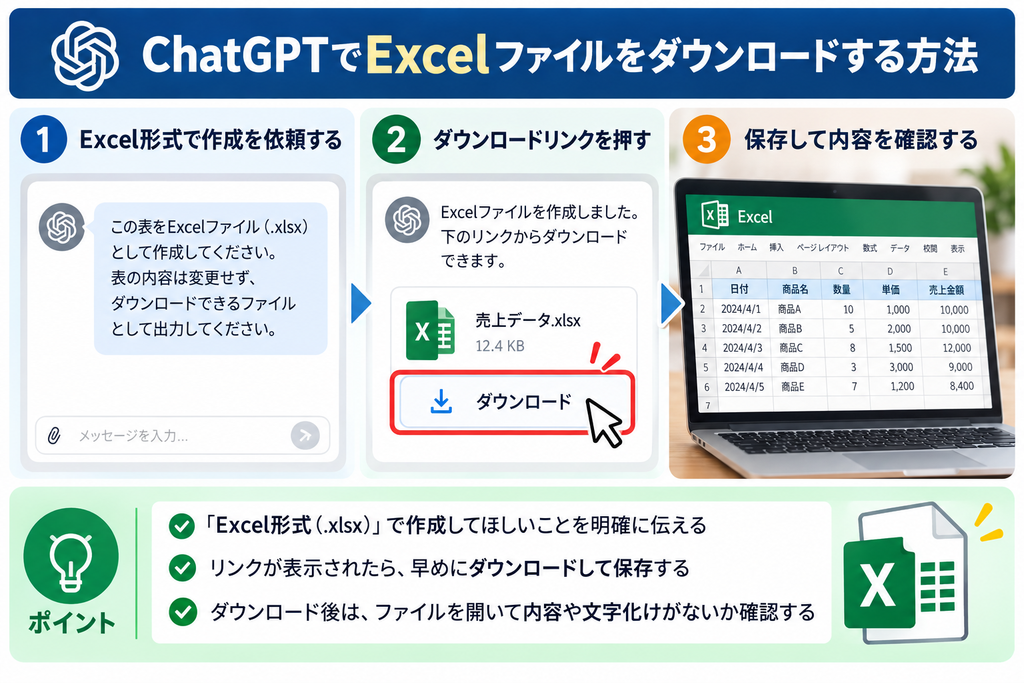
Excel形式で出力するように指示する
次のように依頼してみてください。
この表をExcelファイル(.xlsx)として作成してください。

条件:
・表の内容は変更しない
・1行目を見出しにする
・日本語が正しく表示されるようにする
・ダウンロードできるファイルとして出力する
Excel形式で作成できる環境なら、ファイルのダウンロードリンクが表示されます。
リンクが表示されない場合は、ファイル生成機能が利用できているか確認してください。
Excelファイルが開けない場合は別の問題
ダウンロード自体は成功しているのにExcelで開けない場合は、保存時の問題とは原因が異なります。
たとえば次のようなケースです。
- ファイル形式が正しくない
- ファイルの生成途中で問題が発生した
- Excel形式ではないデータを拡張子だけ変更している
ファイル名の末尾を「.xlsx」に変更するだけでは、Excel形式のファイルにはなりません。
開けない場合は、ChatGPTに正しいExcel形式で再生成するよう依頼してください。
ChatGPTでPDFをダウンロードできないときの対処法
PDFの場合も、まずはファイルの生成が正常に完了しているか確認します。
PDFの作成を依頼したつもりでも、ChatGPTが文章だけを返している場合があります。
その場合は、次のように指示してください。
この文章をPDFファイルとして作成してください。

条件:
・日本語が文字化けしないようにする
・見出しと本文を読みやすく整える
・A4サイズで作成する
・ダウンロードできるPDFファイルとして出力する
PDFファイルが生成されたら、表示されたリンクから保存します。
ダウンロードできない場合は、リンクの再生成を試してください。
PDFは保存できたのに文字化けする場合
PDFをダウンロードできても、日本語が正しく表示されない場合があります。
これはダウンロードの失敗とは別の問題です。
PDF作成時に使用するフォントや文字の処理方法によって、日本語が正常に表示されないことがあります。
その場合は、次のように依頼してください。
PDF内の日本語が文字化けしています。

日本語に対応したフォントを使用して、
文字が正しく表示されるPDFを再作成してください。

文章の内容は変更しないでください。
なお、ファイルの保存に成功している場合は、ブラウザの設定を変更する前にPDFの作成方法を見直す方が適切です。
「ダウンロードに失敗しました」「ファイルが見つかりません」と表示される場合
ChatGPTで表示されるエラーメッセージによって、確認するポイントは変わります。
| 表示・症状 | 考えられる原因 | 対処法 |
|---|---|---|
| ダウンロードに失敗しました | リンク・通信・ファイル生成の問題 | 再生成後、通信環境を確認する |
| ファイルが見つかりません | リンクの期限切れなど | 新しいファイルを生成する |
| リンクが表示されない | ファイル生成が未完了、機能が利用できない | 生成状況と利用可能な機能を確認する |
| クリックしても反応しない | ブラウザや拡張機能の影響 | 別ブラウザやシークレットモードを試す |
| 保存後にファイルが開けない | ファイル形式や生成内容の問題 | 正しい形式で再生成する |
エラーメッセージだけで原因を断定することはできません。
まず再生成を試し、それでも改善しない場合にブラウザやネットワークを確認する流れがおすすめです。
ChatGPTで作成したファイルを後から保存する方法
以前作成したExcelやPDFを、後からダウンロードしたい場合もあると思います。
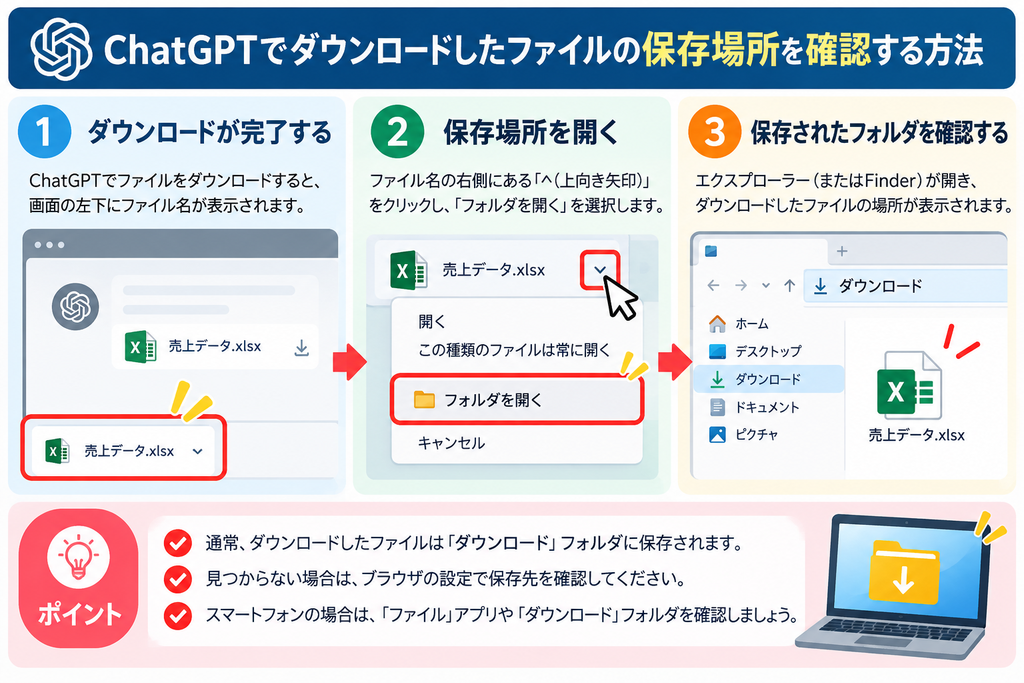
このときは、ファイルがどこに保存されているかによって対応が変わります。
以前のチャットにダウンロードリンクがある場合
元のチャットを開き、リンクが利用できるか確認してください。
リンクが期限切れになっている場合は、同じチャットで再生成を依頼します。
ただし、元データが参照できない場合や、以前と同じ生成環境が利用できない場合は、完全に同じファイルを再作成できない可能性があります。
ChatGPTのライブラリに保存されている場合
ChatGPTには、アップロードしたファイルや作成したファイルを管理するライブラリ機能があります。
ライブラリに保存されているファイルなら、次の方法で確認できます。
- ChatGPTのサイドバーから「ライブラリ」を開く
- 目的のファイルを探す
- ファイルを選択する
- 「ダウンロード」を押す
ただし、ライブラリの利用可否や表示内容は、利用環境やファイルの保存状態によって異なる場合があります。
古いチャットのリンクが使えない場合でも、ライブラリにファイルが残っていれば、そこから保存できる可能性があります。
反対に、ライブラリに保存されていないファイルまで必ず復元できるわけではありません。
何度試してもダウンロードできない場合の確認方法
ここまでの方法を試しても改善しない場合は、ChatGPT側で一時的な障害が発生している可能性もあります。
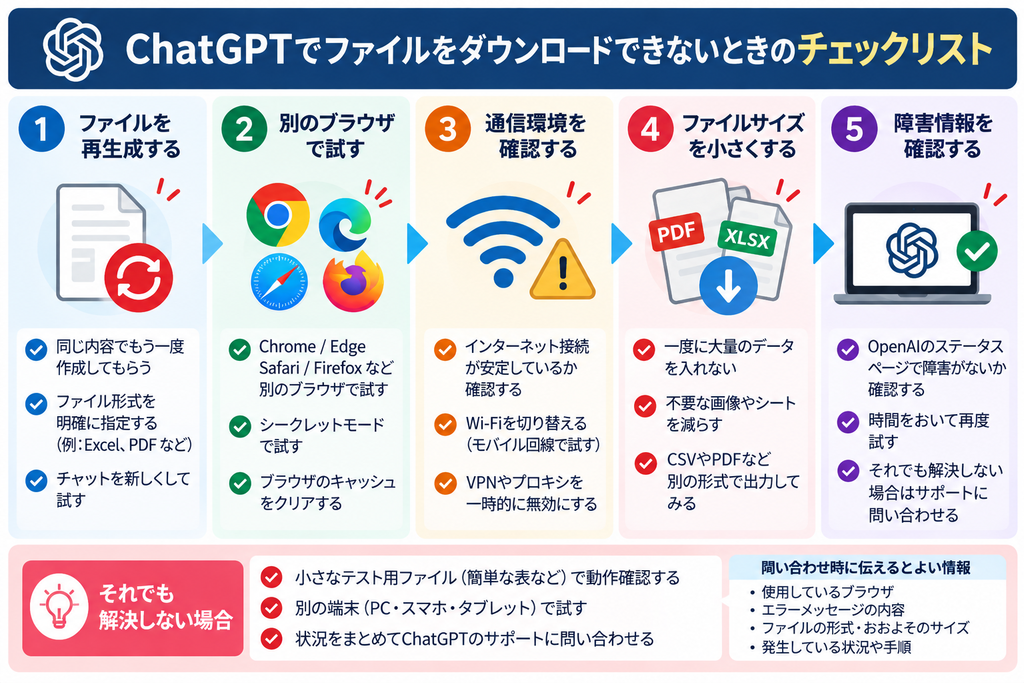
その場合は、OpenAIの公式ステータスページを確認してください。
障害が発生している場合は、ブラウザの設定を何度変更しても解決しない可能性があります。
障害が確認できない場合は、次の順番で切り分けると分かりやすくなります。
- 小さなテスト用ファイルを新しく生成する
- そのファイルがダウンロードできるか確認する
- 別のブラウザで同じ操作を試す
- 別のネットワークでも同じ問題が起こるか確認する
- 改善しなければOpenAIサポートへの問い合わせを検討する
小さなファイルは保存できるのに大きなファイルだけ失敗するなら、ファイルサイズや生成処理を疑う手掛かりになります。
一方、どのファイルも保存できない場合は、ブラウザや通信環境など、ファイル以外の原因も考えられます。
問い合わせる場合は、エラーメッセージ、発生日時、利用しているブラウザ、再現手順などを整理しておくと状況を伝えやすくなります。
ChatGPTでファイルを作成するときに失敗を減らすコツ
ファイルをダウンロードできない問題を減らすには、作成を依頼する段階から条件を明確にしておくことも重要です。
特に意識したいのは次の3点です。
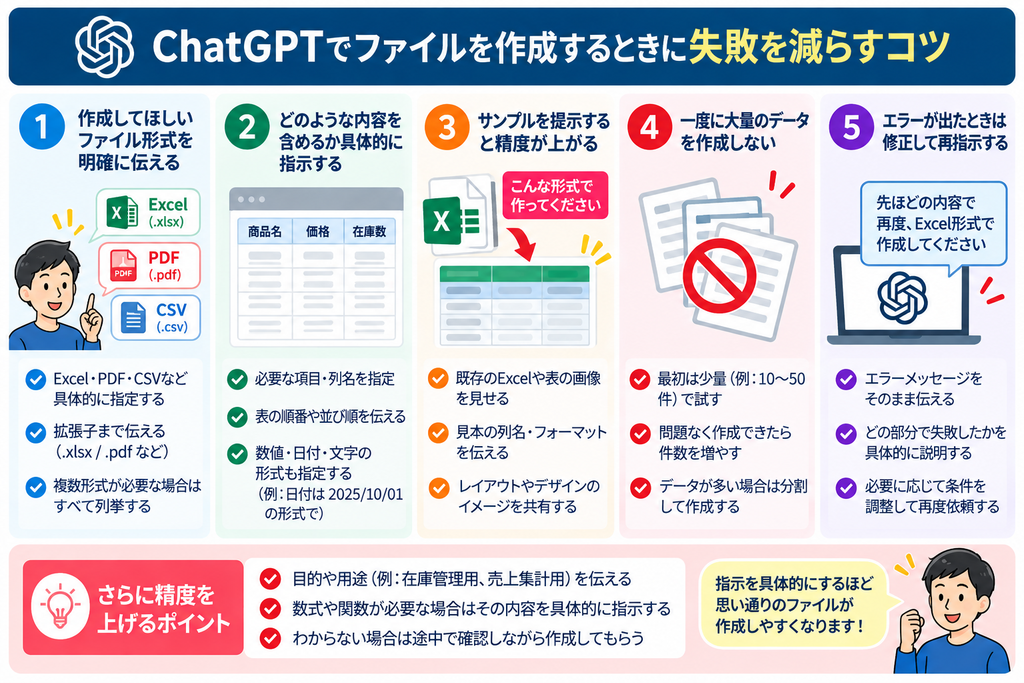
1.ファイル形式を指定する
「表を作って」だけではなく、「Excel形式(.xlsx)で作成して」と伝えます。
PDFなら「PDFファイルとして出力して」と指定しましょう。
チャット画面に文章や表を表示することと、ダウンロードできるファイルを作成することは同じではありません。
2.ファイルの内容と形式を確認する
ダウンロードできたら、ファイルを開いて内容を確認してください。
特にExcelやPDFでは、次の点を確認すると安心です。
- 必要なデータがすべて入っているか
- 日本語が文字化けしていないか
- 表や文章の配置が崩れていないか
- ファイル形式が正しいか
保存できたことと、内容が正しいことは別です。
仕事で利用する場合は、数値や文章の内容も必ず確認しましょう。
3.必要なファイルは早めに保存する
作成したファイルを後日ダウンロードしようとすると、リンクが使えなくなっている可能性があります。
そのため、必要なファイルは生成後に保存し、重要なデータは自分のパソコンなどでも管理しておくと安心です。
特に仕事で使う資料や、再作成に時間がかかるファイルは、保存後に正常に開けることまで確認しておきましょう。
ChatGPTのファイルダウンロードに関するよくある質問
ChatGPTで作成したExcelがダウンロードできないのはなぜですか?
リンクの有効期限切れ、ファイル生成の失敗、ブラウザや通信環境の問題などが考えられます。
まずExcelファイルを再生成し、新しいリンクから保存できるか確認してください。
ChatGPTで作ったPDFを保存できない場合はどうすればいいですか?
PDFを再生成して、新しいリンクからダウンロードしてください。
それでも保存できない場合は、別のブラウザやネットワークで試します。
「ファイルが見つかりません」と表示されたら復元できますか?
リンクの有効期限が切れている場合は、ファイルを再生成する方法があります。
また、ライブラリに保存されている場合は、そこからダウンロードできる可能性があります。
ただし、元データが失われている場合などは、必ず復元できるとは限りません。
ChatGPTの無料版でもExcelやPDFをダウンロードできますか?
利用できる機能や制限は、プランや利用状況によって異なります。
ファイル生成に対応した機能が利用できる場合はダウンロード可能ですが、無料版ですべてのファイル生成機能を無制限に使えるわけではありません。
利用中の画面でファイル生成が可能か確認してください。
ChatGPTで作ったファイルの文字がおかしい場合も同じ方法で直せますか?
文字化けや内容の不具合は、ダウンロードエラーとは別の問題です。
ファイルを保存できている場合は、フォントや出力形式、生成時の指示を見直す必要があります。
ChatGPTで文字数が合わない場合については、別の記事で原因と対処法を解説しています。
ChatGPTの文字数カウントがおかしい?合わない原因と直し方
まとめ|ChatGPTでダウンロードできないときは再生成から試そう
ChatGPTでExcelやPDFをダウンロードできない場合は、まずファイルの再生成を試してください。
特に、以前作成したファイルを保存しようとしている場合は、ダウンロードリンクの有効期限が切れている可能性があります。
解決しない場合は、次の順番で確認しましょう。
- ファイルを再生成して新しいリンクから保存する
- ファイル生成が正常に完了しているか確認する
- ページ更新や別ブラウザで試す
- VPNや通信環境を確認する
- ファイルサイズやOpenAIの障害情報を確認する
ダウンロードできない原因を一つずつ切り分ければ、不要な設定変更や同じ操作の繰り返しを減らせます。
また、ChatGPTで作成したファイルは、ダウンロードできた時点で保存し、内容まで確認しておくことが大切です。
まずは現在保存できないファイルを再生成し、新しいリンクからダウンロードできるか試してみてください。



コメント