
「Canvaで背景透過しようとしたら、王冠マークが表示されて使えない」「ChatGPTで作った画像を資料に入れたいけれど、文字やイラストを個別に直せない」。そんな経験はありませんか?
私もCanvaの無料プランで実際に操作したところ、背景透過の機能には利用制限がありました。
ところが、別の方法を試すと、ChatGPTで作った1枚のイラストをCanva上で複数のパーツに分けられました。さらに、夏の女性イラストに描かれていたパラソルだけを、右上から左上へ移動することにも成功しました。
結論からいうと、Canvaで背景透過できない場合と、AI画像を編集できない場合では、解決方法が違います。
- 背景を消したい場合:背景除去や透明背景での書き出しが必要です。
- 画像の中の文字やイラストを動かしたい場合:画像を編集可能なパーツに変換する方法があります。
- プレゼン資料を作りたい場合:画像を1枚のまま使うより、編集できる素材として扱えると修正しやすくなります。
この記事では、Canva無料プランで確認した背景透過の制限と、ChatGPTで生成した画像をCanvaでレイヤー化した実際の検証結果を紹介します。
Canvaで背景透過できないのはなぜ?
まず確認したいのは、Canvaで「背景透過」と呼ばれる操作には、目的の異なるものがあるという点です。
写真の背景を消したいのか、画像を保存するときに背景を透明にしたいのかによって、使う機能が変わります。
写真の背景を消す機能には利用制限がある
今回、Canvaの無料プランで人物写真をアップロードし、編集画面から「背景透過」を確認しました。
すると、背景透過の項目には王冠マークが付いており、無料プランの状態では利用できませんでした。
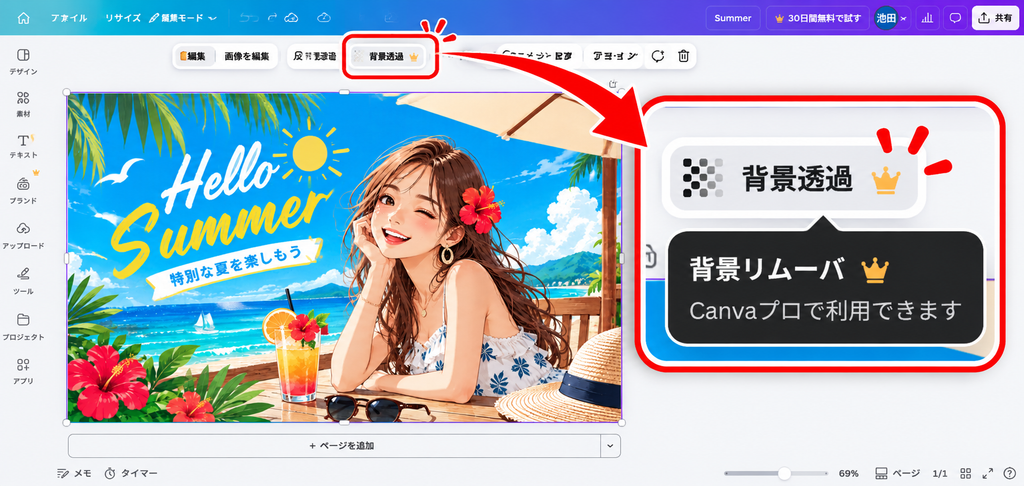
たとえば、人物の後ろに写っている観葉植物や机を消して、人物だけを資料に配置したい場合は、こうした背景除去の機能が必要になります。
ここで注意したいのは、画像をPNG形式で保存するだけでは、写真に写っている背景は消えないということです。
PNGで保存しても背景が透明になるとは限らない
次に、同じ写真をCanvaからPNG形式で保存する操作を確認しました。
PNG形式自体は選択できましたが、背景を透明にするためのチェック項目には王冠マークが表示され、無料プランでは利用できない状態でした。
そのまま保存した画像には、人物の後ろの机や観葉植物などが残っていました。
つまり、PNG形式を選ぶことと、背景を透明にすることは別の操作です。
背景透過できないときに確認する3つのこと
- 消したいのは写真の背景か:人物や商品の周囲を切り抜きたいなら、背景除去が必要です。
- 透明な背景で保存したいのか:画像を書き出す際の「背景透過」設定を確認します。
- 本当の目的は画像の一部分を編集することか:文字やイラストを移動したい場合は、次に紹介するレイヤー化が役立つ可能性があります。
なお、Canvaの機能や利用条件は、プランや提供状況によって変わる場合があります。画面に表示される王冠マークや利用条件を確認してください。
背景透過できなくてもAI画像を編集する方法はある
ここからが今回、実際に試して分かったことです。
会社でプレゼン資料を作る場面を想像してみてください。
ChatGPTに「夏のキャンペーンを紹介する画像を作って」と頼むと、人物や文字、背景が入った画像を作成できます。
しかし、完成後に「見出しをもう少し左へ移動したい」「人物を小さくしたい」「花を別の場所へ置きたい」と思うこともあります。
通常の画像ファイルは、こうした要素が1枚にまとまっています。Canvaにアップロードしただけでは、画像の中の人物や文字を自由に選択できるとは限りません。
そこで試したのが、1枚のAI画像を、Canvaで個別に編集できる要素へ変換する方法です。
普通にアップロードした写真は1枚のレイヤーだった
最初に、人物と観葉植物、机が写った写真をCanvaにアップロードしました。
「配置」からレイヤーを確認すると、写真全体が1つの画像として扱われていました。
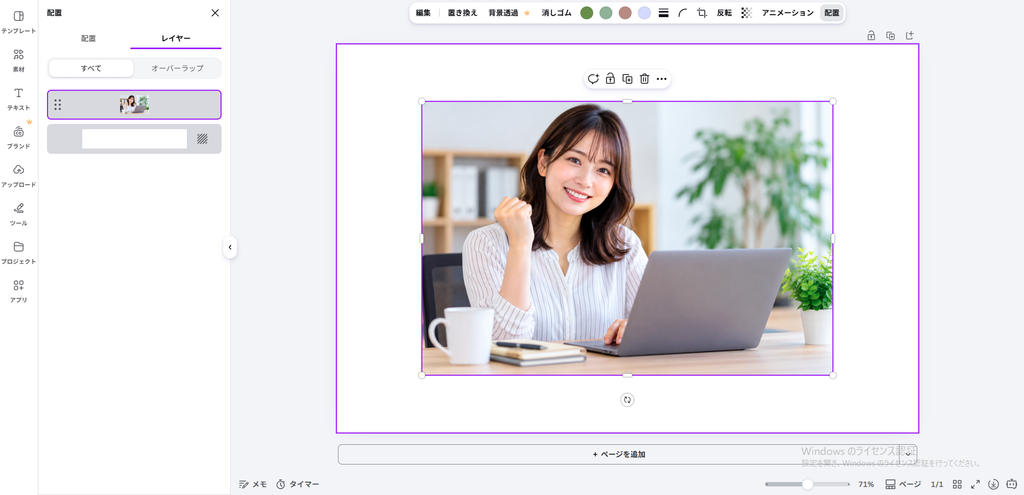
女性だけを選択したり、写真の中の観葉植物だけを動かしたりすることはできませんでした。
この状態では、画像を拡大・縮小したり、位置を変えたりすることはできても、写真に写っているものを個別の素材として編集することはできません。
ChatGPTの画像を変換すると複数のレイヤーになった
次に、ChatGPTで夏の旅行ポスターを作成しました。
海やヤシの木、花、英語の「Summer」「TRAVEL」、日本語のキャッチコピーなどを配置したイラストです。
この画像を、ChatGPTから接続済みのCanvaへ送り、編集可能なデザインへ変換しました。
Canvaで開いて「配置」→「レイヤー」を確認すると、文字や花、葉などが別々の要素として並んでいました。
実際に「Summer」の文字を選択すると、文字部分に選択枠が表示され、ほかの要素とは別に扱える状態になっていました。
通常のアップロードでは1枚の画像だったものが、変換後は複数の編集素材として扱われたのです。
ただし、すべての文字やイラストが必ず独立するわけではありません。変換後のレイヤー構成は、元画像や変換結果によって異なります。
ChatGPTで作った画像をCanvaでレイヤー化した手順
今回成功した操作を、順番に紹介します。
ここで紹介するのは、私が実際に使ったChatGPTとCanvaの連携による変換方法です。通常のCanvaへの画像アップロードとは異なります。
手順1:ChatGPTでイラストを作る
まず、ChatGPTに作りたい画像を伝えます。
今回は、夏を感じさせる女性を中心にしたイラストを作成しました。
画像には、次の要素を入れています。
- 夏らしい服装の女性
- 海や青空などの背景
- パラソル
- 花や植物
- トロピカルドリンク
- 「Hello Summer」などの文字
このように、あとから動かしたいものを具体的に考えて画像を作ると、編集の目的が明確になります。
ただし、細かい模様や複雑な写真表現は、きれいに分解できない場合があります。今回の検証でも、通常の写真より、ポスターやイラスト形式の画像を使いました。
手順2:ChatGPTからCanvaへ画像を渡す
次に、ChatGPTに対して、作成した画像をCanvaで個別に編集できるデザインへ変換するよう依頼しました。
今回の環境では、ChatGPTに接続されたCanvaの画像変換機能が利用でき、画像を直接渡すことができました。
実際に使った依頼内容は、次のようなものです。
この夏の女性イラストをCanvaに渡し、文字や人物、装飾を個別に編集できるレイヤーデザインに変換してください。
変換処理が成功すると、新しいCanvaデザインが作成され、編集画面を開くリンクが返ってきました。
注意:この操作は、ChatGPT側でCanvaとの連携や対応する変換機能が利用できる環境で行ったものです。すべてのChatGPT利用者に同じ機能が表示されることを確認したわけではありません。
Canvaへの通常アップロードだけで同じ結果になるとは限らないため、ここは区別してください。
手順3:Canvaで「配置」からレイヤーを確認する
作成されたCanvaデザインを開き、編集画面で「配置」から「レイヤー」を表示しました。
すると、女性、パラソル、花、植物、ドリンクなど、複数の要素が一覧に表示されました。
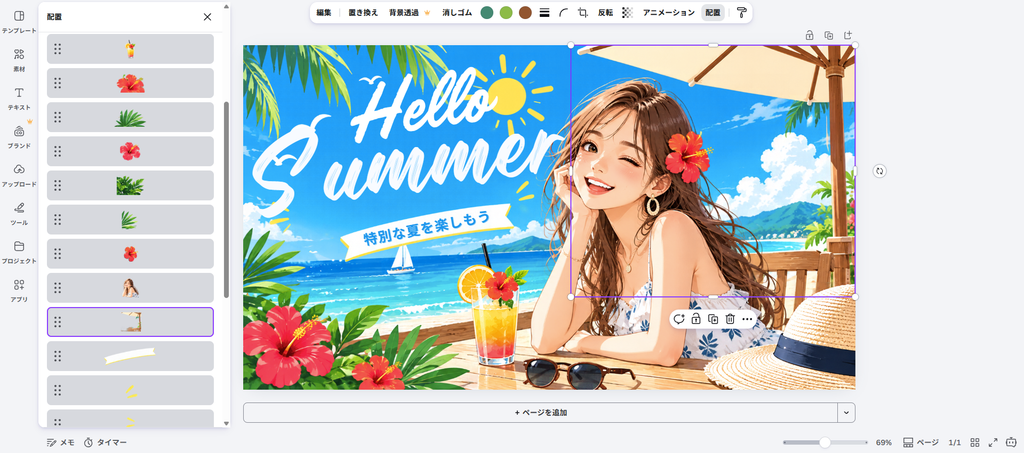
レイヤー一覧に表示された要素を選ぶと、対応する部分に選択枠が付きます。
これにより、画像全体ではなく、一部分を選択できることが分かりました。
手順4:パラソルだけを移動してみる
レイヤーに分かれただけでは、本当に編集できるか分かりません。
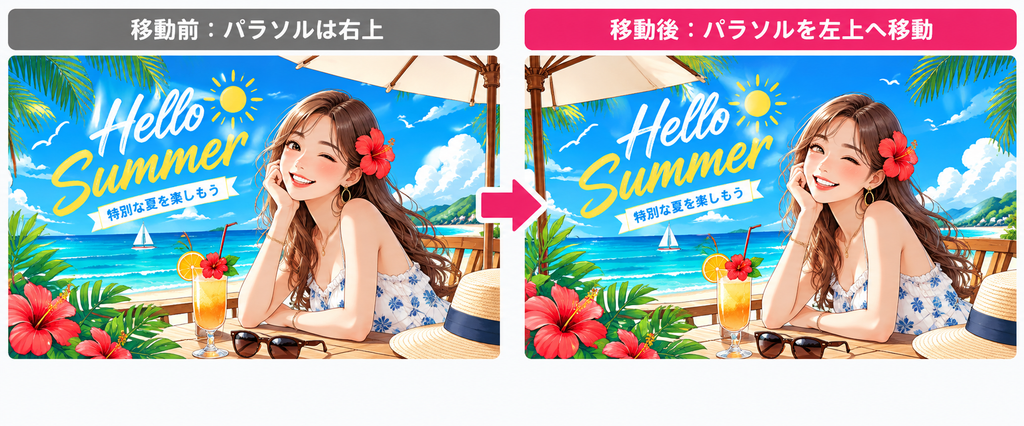
そこで、右上に配置されていたパラソルを選択し、左上へ移動してみました。
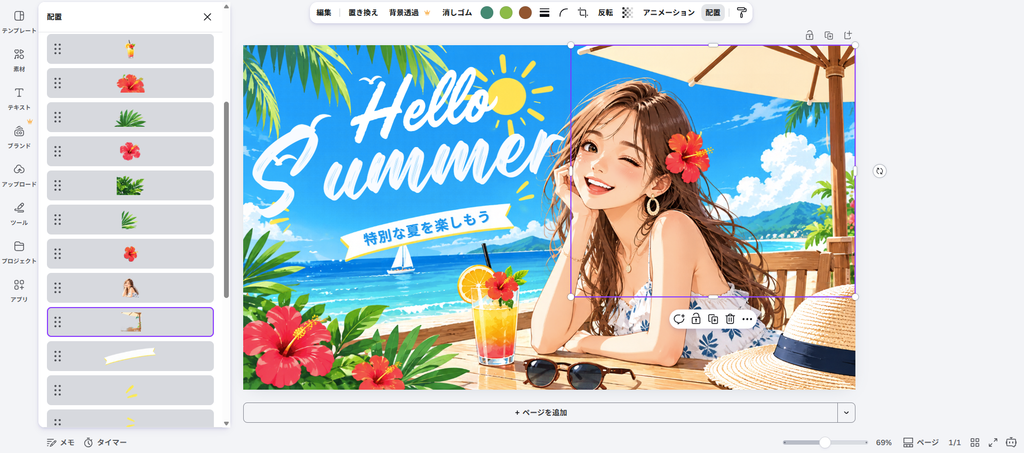
結果は成功です。
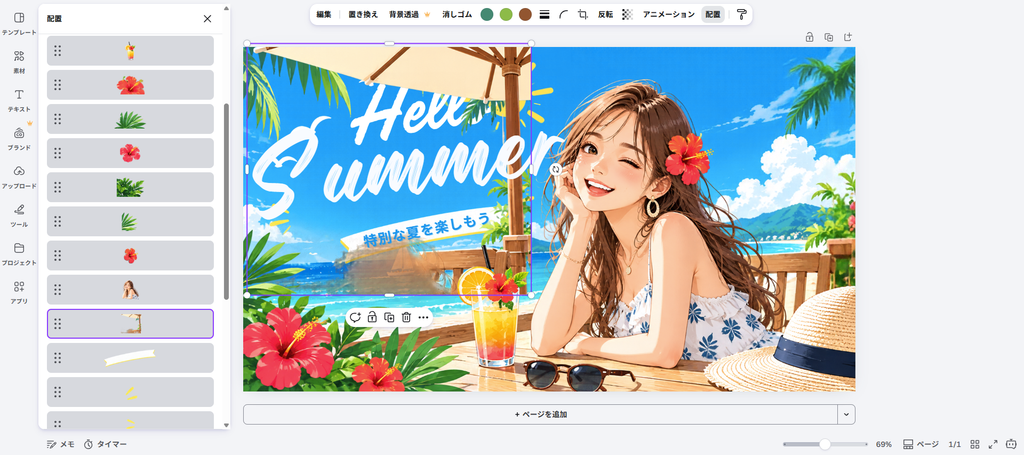
女性やドリンクなどを元の位置に残したまま、パラソル部分だけを移動できました。
これは、AIが作った完成画像を、あとから編集できる素材として使えることを示す結果です。
一方で、移動後の画像には不自然な重なりも発生しました。
つまり、パーツを動かせることと、動かした後の画像が自動的にきれいに仕上がることは別です。
ここは実際に使ってみて、特に注意が必要だと感じた点でした。
レイヤー化した画像はプレゼン資料にどう使える?
この方法が役立つのは、完成画像をそのまま貼るだけではなく、資料の内容に合わせて調整したい場面です。
たとえば、社内会議で使う夏のキャンペーン資料を作る場合を考えてみましょう。
見出しや装飾の位置を変える
資料の左側に説明文を入れたい場合、イラストの文字や花が邪魔になることがあります。
画像が1枚のままだと、画像全体を移動したり、最初から作り直したりする必要が出てきます。
一方、必要な要素が独立したレイヤーになっていれば、その部分だけを移動して空間を作れる可能性があります。
今回の検証では、パラソルの個別移動まで確認できました。
AIで作った素材とCanvaの素材を組み合わせる
Canvaの編集画面では、文字や図形などの素材を追加してデザインを組み立てられます。
そのため、AIで作った画像を編集可能なパーツに変換できれば、資料の見出し、説明文、図形などと組み合わせる使い方が考えられます。
たとえば、次のような資料です。
- 新商品の紹介スライド
- 社内イベントの案内資料
- キャンペーンの企画書
- 店舗の販促ポスター
- ブログやSNSで使う説明画像
ただし、今回実測したのは画像のレイヤー化とパラソルの移動までです。複数のAI生成画像を組み合わせて完成資料を制作する工程までは検証していません。
また、AI画像を使う場合でも、商品名、価格、数字、日付などの重要な情報は必ず人の目で確認しましょう。プレゼン資料では、見た目のきれいさだけでなく、内容の正確さも重要です。
実際に使って分かった3つの注意点
1. レイヤー化しても背景透過ができるわけではない
最も重要なのは、この2つを混同しないことです。
背景透過は、不要な背景を消したり、背景が透明な画像として保存したりするための操作です。
一方、レイヤー化は、1枚の画像に含まれる文字やイラストなどを個別に編集しやすくするための操作です。
今回、パラソルを動かせたからといって、Canva無料プランの背景透過機能が使えるようになったわけではありません。
「背景を透明にしたいだけ」の人は、レイヤー化を試す必要はありません。目的に合う機能を選ぶ方が近道です。
2. すべてのパーツが完全に分かれるわけではない
今回の女性イラストでは、花や植物、女性、パラソルなどが複数のレイヤーとして表示されました。
しかし、1枚の画像に含まれるものすべてが、必ず個別の素材になるわけではありません。
背景の一部がまとまっていたり、細かな部分が期待どおりに分かれなかったりする可能性があります。
また、変換後に文字らしく見える要素があっても、必ず文字入力で修正できるとは限りません。文字として編集できるかどうかは、実際に選択して確認する必要があります。
3. パーツを動かすと不自然になる場合がある
今回、パラソルを右上から左上へ移動することには成功しました。
ただし、移動後はほかの部分との重なりや、背景とのつながりに違和感が残りました。
これは、変換されたパーツが必ずしも完全に独立したイラスト素材として仕上がっているわけではないためです。
仕事の資料に使う場合は、編集後に画像全体を見直し、不自然な部分がないか確認することをおすすめします。
Canvaの背景透過とレイヤー化はどちらを使うべき?
目的別に整理すると、次のようになります。
| やりたいこと | 向いている方法 |
|---|---|
| 写真から人物だけを切り抜きたい | 背景除去 |
| 背景が透明なPNGを保存したい | 透明背景での書き出し |
| AI画像の文字やイラストを動かしたい | 画像のレイヤー化 |
| AI画像をもとに資料を作り直したい | レイヤー化した素材をCanvaで編集 |
| 完成した画像をそのまま資料に貼りたい | 通常の画像アップロード |
40代の会社員で、これからAIを使ってプレゼン資料を作りたい人なら、まずは完成画像をそのまま使う方法から始めても問題ありません。
そのうえで、文字やイラストの位置を細かく調整したくなったときに、レイヤー化という選択肢を知っておくと役立ちます。
最初から難しい編集機能をすべて覚える必要はありません。
よくある質問
Canvaの無料プランでも背景透過できますか?
今回確認した無料プランでは、背景除去とPNG保存時の透明背景設定に王冠マークが表示され、利用できませんでした。
利用条件は変更される可能性があるため、現在のCanva編集画面で確認してください。
PNG形式で保存すれば背景は消えますか?
いいえ。PNG形式で保存するだけでは、画像に写っている背景は消えません。
写真の背景を取り除く操作と、透明な背景で保存する操作は区別する必要があります。
ChatGPTで作った画像はCanvaで編集できますか?
今回の検証では、ChatGPTで作った画像をCanvaの編集可能なデザインへ変換し、複数のレイヤーに分けることができました。
さらに、女性イラストに含まれるパラソルだけを移動できました。ただし、画像や利用環境によって結果は異なります。
ChatGPTからCanvaに画像を直接送れますか?
今回使用した環境では、接続済みのCanvaへ画像を渡し、編集可能なデザインを新規作成できました。
ただし、すべてのアカウントで同じ連携機能を利用できるとは確認していません。利用できる機能や接続状態によって操作方法が変わります。
AIで作った画像の文字は自由に書き換えられますか?
変換結果によります。今回のポスターでは文字や装飾が個別の要素として表示されましたが、すべての文字が必ずテキストとして編集できるとは限りません。
文字の内容を正確に修正したい場合は、Canvaで新しくテキストを追加して作り直す方法もあります。
まとめ:背景を消すことと、画像を編集することは別
今回、Canvaの無料プランで背景透過を試したところ、利用制限があることを確認しました。
一方、ChatGPTで生成した夏のポスターと女性イラストをCanvaで変換すると、文字や花、人物、パラソルなどが複数のレイヤーとして表示されました。
さらに、女性イラストのパラソルだけを右上から左上へ移動することにも成功しています。
ただし、移動後に不自然な重なりが生じたため、変換すれば何でも自由できれいに編集できるわけではありません。
背景を消したいなら背景透過。AIで作った画像の一部を動かしたいならレイヤー化。目的に合わせて使い分けることが大切です。
AIを使った画像制作に慣れてきたら、ブログの記事制作などにも応用できます。ChatGPTを使ったブログ運営については、ChatGPTを活用したブログアフィリエイトの記事でも紹介しています。
AIやCanvaが苦手でも、最初から完璧な資料を作ろうとする必要はありません。まずは1枚作り、直したい部分を少しずつ編集するところから始めてみてください。



コメント