
ブログ記事を公開したのに、Googleで検索しても自分の記事が出てこない。
時間をかけて記事を書いたのに検索されないと、「何か設定を間違えた?」「このまま待っていればいい?」と不安になります。
私もブログを運営していますが、記事を公開してインデックス登録を依頼しただけで、すぐアクセスが発生するわけではありません。実際にSearch Consoleを確認しながら運営すると、Googleに登録されることと、検索結果で読者に見つけてもらうことは別だとわかります。
この記事では、ブログが検索されないときに何を確認すればいいのかを、初心者でも順番に確認できるように解説します。
ブログが検索されないときは最初に2つの状態を分ける
「ブログが検索されない」といっても、実は同じ状態とは限りません。
- 記事そのものがGoogleにインデックスされていない
- インデックスされているが、狙ったキーワードでは検索上位に出てこない
この2つでは対策が違います。
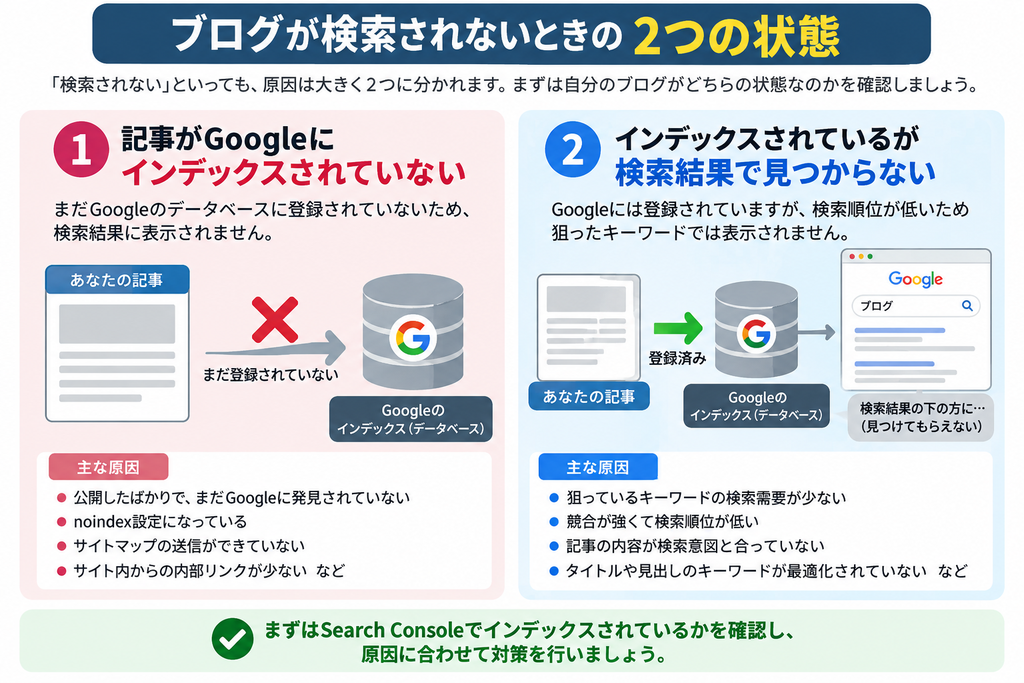
インデックスされていない記事は、そもそもGoogle検索に表示される準備ができていません。一方、インデックス済みなら、次に検索キーワードや記事内容、競合などを確認する必要があります。
そのため、タイトルを書き直したり記事を増やしたりする前に、まず現在の状態を確認しましょう。
最初にSearch Consoleでインデックス登録を確認する
最初に確認したいのがGoogle Search Consoleの「URL検査」です。
Search Consoleを開き、画面上部に確認したい記事のURLを入力します。
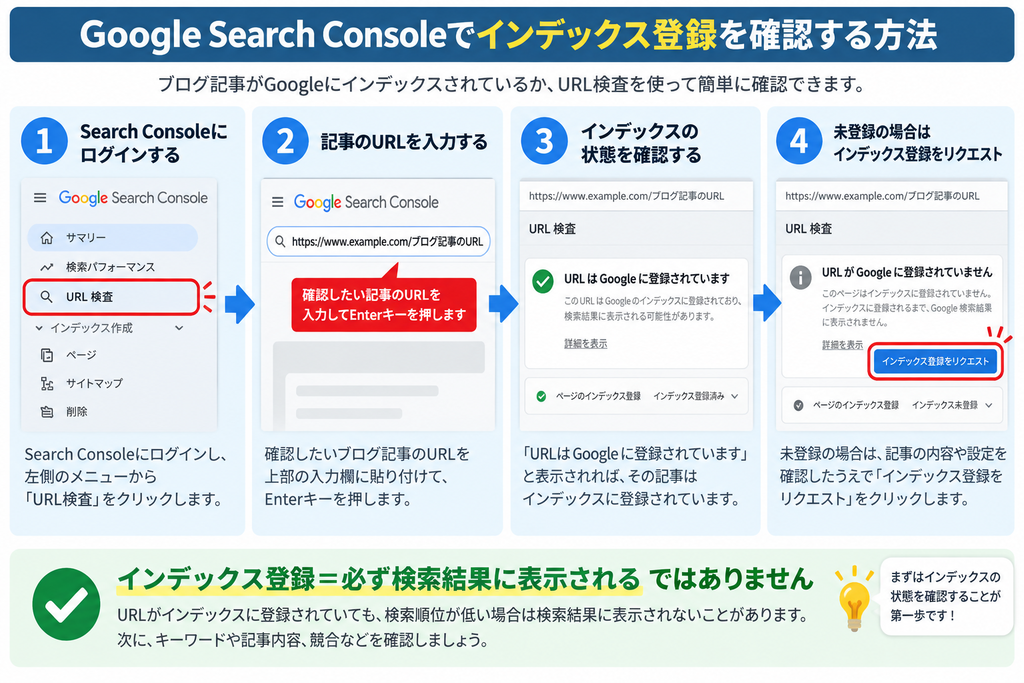
ここで「URLはGoogleに登録されています」と表示されれば、そのURLはGoogleのインデックスに登録されています。
Google公式でも、URL検査ツールではGoogleインデックス内のURLの状態や、インデックス登録できなかった理由などを確認できると説明されています。
ただし、ここで重要なのが、「Googleに登録されている=狙ったキーワードで上位表示される」ではないことです。
Google公式も、「URLはGoogleに登録されています」と表示されても、必ず検索結果に表示されることを保証するものではないと説明しています。
インデックスされていない場合に確認したいこと
URL検査でインデックスされていないことがわかった場合は、記事を書き直す前に原因を確認します。
公開したばかりでGoogleに発見されていない
記事を公開したからといって、Googleがその瞬間に記事を認識するわけではありません。
新しい記事の場合、まだGoogleにURLが発見されていない可能性があります。
Search ConsoleのURL検査で公開URLを確認し、インデックス登録可能な状態なら「インデックス登録をリクエスト」できます。
ただし、リクエストすれば必ず登録されるわけではありません。何度も繰り返しリクエストするのではなく、記事自体の状態も確認しましょう。
noindexになっていないか確認する
WordPress側の設定などによって、検索エンジンにインデックスさせない設定になっている場合があります。
特に記事単位でnoindexを設定できるSEOプラグインを使用している場合は、意図せず設定されていないか確認してください。
「記事を書いたのに検索されない」という場合、記事内容だけではなく、まず検索対象になれる設定になっているかを見ることが大切です。
サイト内から記事へのリンクがあるか確認する
公開した記事を単独で放置するのではなく、関連する既存記事から内部リンクを設置することも確認します。
読者にとっても、「次に知りたい情報」へ移動できる内部リンクがあれば、関連情報を読み進めやすくなります。
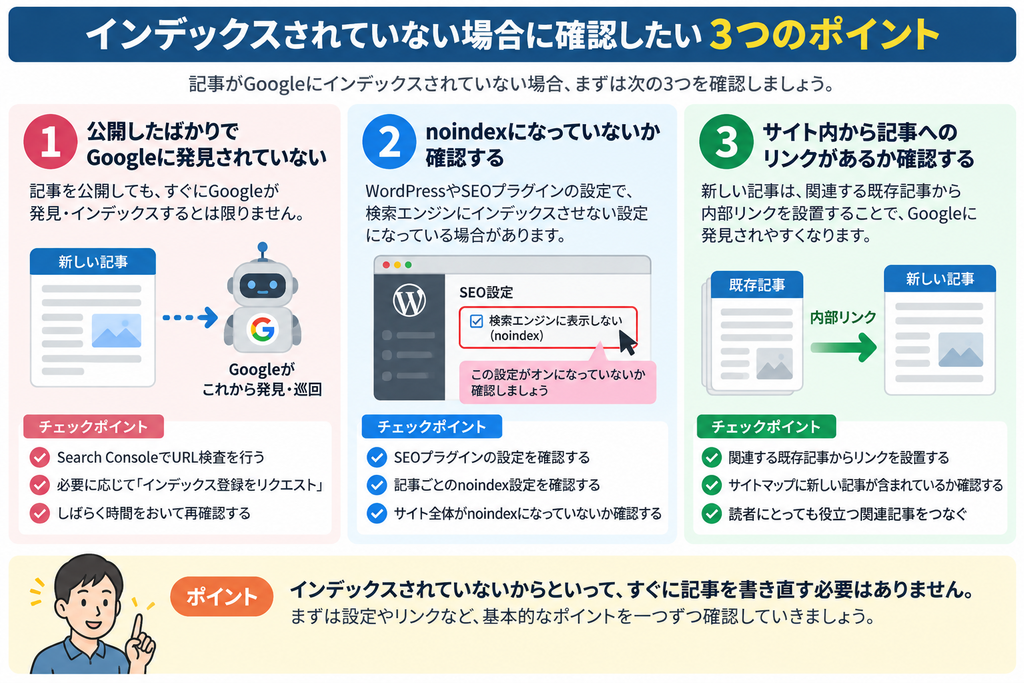
新しい記事を公開したら、「この記事と関連する既存記事はどれか?」まで考えておくと、記事同士をつなげやすくなります。
インデックス済みなのに検索されない場合は原因が変わる
私がブログ運営で特に重要だと感じているのはこちらです。
Search Consoleでインデックス登録されていることを確認できても、それだけではアクセスは増えません。
インデックスは「Google検索に掲載される可能性がある状態」であり、狙ったキーワードで上位表示されることとは別だからです。
ここからは設定ではなく、「何を検索した人に、この記事を読んでもらうのか」を確認します。
狙っているキーワードが実際に検索されているか確認する
記事を書くときに、自分で考えた言葉だけをキーワードにしてしまうと、実際にはほとんど検索されていない可能性があります。
私も現在は、記事を書く前にGoogleの検索窓へ候補キーワードを入力し、実際にどのようなサジェストが表示されるか確認しています。
たとえば今回の記事でも、「ブログ」という大きなキーワードだけを狙うのではなく、実際にGoogleで「ブログ 検索されない」という候補が表示されることを確認してから記事テーマを決めました。
AIにキーワード候補を作ってもらうことはできますが、AIが考えたキーワードをそのまま採用するのではなく、実際の検索画面まで確認するようにしています。
キーワード選びについては、ブログのキーワードが決まらない?初心者が迷う原因と選び方を具体例で解説でも詳しく解説しています。
検索結果の上位サイトを確認する
検索されているキーワードが見つかっても、すぐ記事を書き始めるのではなく、実際の検索結果を確認します。
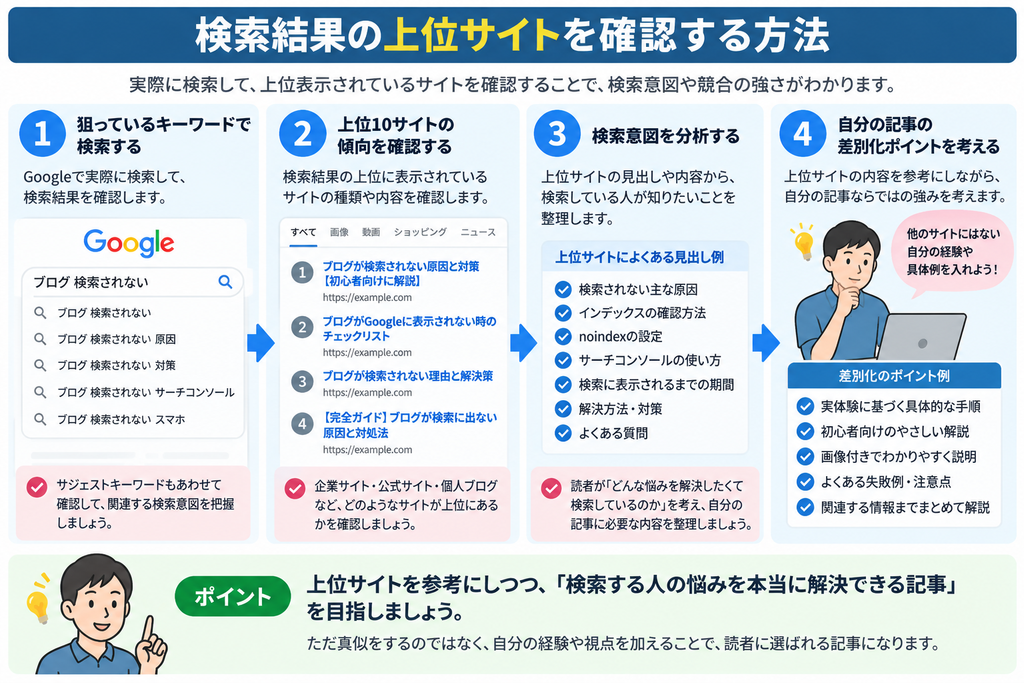
- 企業サイトばかりではないか
- 公式サイトが検索結果を占めていないか
- 個人ブログも上位表示されているか
- 検索している人が求めている内容は何か
- 自分だから追加できる情報があるか
検索数がありそうだからという理由だけで記事を書くのではなく、現在の自分のブログでも戦える検索結果なのかまで確認します。
私自身、以前は記事数を増やすことを優先していました。しかし、55記事を公開した時点でも確定収益は0円でした。
その時点のSearch ConsoleやASPの状況は、ブログ55記事で収益0円!アクセスが増えない原因を本気で見直したで公開しています。
検索意図と記事内容がずれていないか確認する
キーワードが合っていても、検索している人が知りたいことと記事内容が違えば、上位表示を狙うのは難しくなります。
今回の「ブログ 検索されない」であれば、検索している人が最初に知りたいのは、ブログの収益化方法ではありません。
「なぜ自分の記事がGoogle検索に出てこないのか」「何を確認すればいいのか」という疑問の解決が先です。
そこでこの記事でも、最初にインデックス状況を確認し、その後にキーワードや競合を確認する順番にしています。
タイトルにキーワードを入れるだけではなく、検索した人が最初に解決したい疑問から記事を組み立てることが重要です。
似た記事を増やしすぎていないか確認する
記事数を増やしていると、少しずつテーマが重複してくることがあります。
たとえば「ブログが検索されない」と「ブログのアクセスが増えない」は似ていますが、今回の記事では検索結果に出てくるまでの問題を中心に扱っています。
一方、インデックスされて検索結果にも表示されているのにクリックされない場合は、アクセス改善という次の問題になります。
その場合は、ブログのアクセスが増えない原因は?初心者が最初に見直したい改善ポイントも確認してみてください。
似たキーワードを見つけるたびに新しい記事を作るのではなく、既存記事で答えられない別の検索意図がある場合に新しい記事を作るようにしています。
検索されないからと記事を増やし続けない
アクセスがないと、「もっと記事を書けばいつか読まれるのでは?」と考えたくなります。
私も記事数を増やしてきましたが、現在は記事数そのものを目標にはしていません。
新しい記事を書く前に、Googleサジェスト、実際の検索結果、競合、既存記事との重複、収益記事へのつながりを確認しています。
検索されない原因がインデックス設定なら、記事を10本増やしても解決しません。
狙っているキーワードの競合が強すぎるなら、同じ方法で記事を増やしても同じ結果になる可能性があります。
だからこそ「検索されない→新しい記事を書く」ではなく、「検索されない→原因を確認する→原因に合わせて改善する」という順番で考えるようにしています。
ブログが検索されないときの確認順序
何から確認すればいいかわからない場合は、次の順番で確認してみてください。
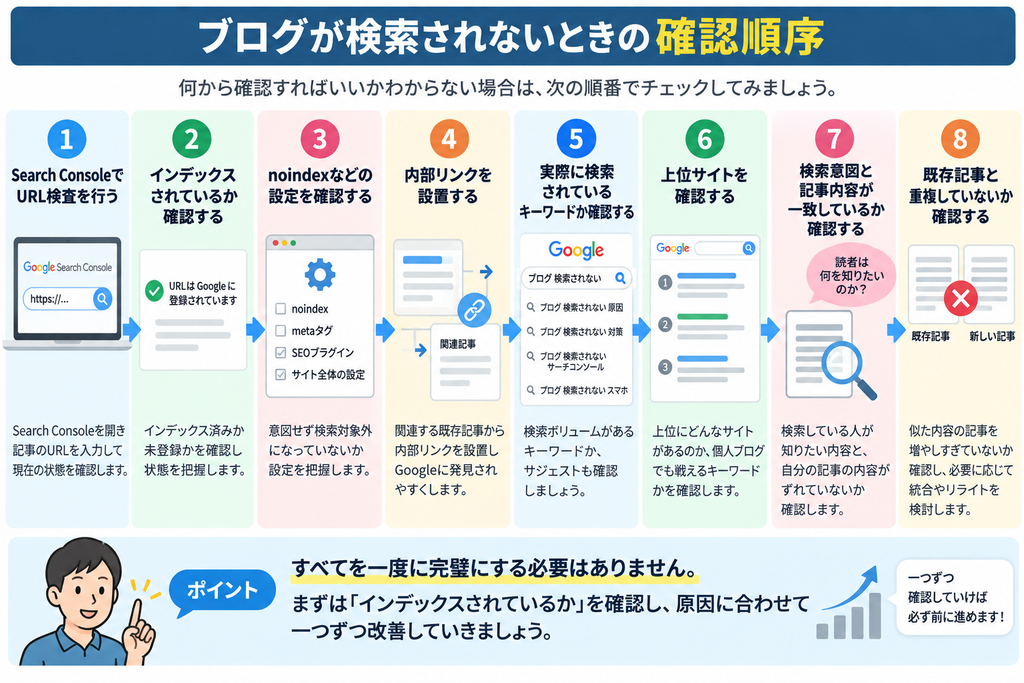
- Search ConsoleのURL検査を行う
- インデックスされているか確認する
- noindexなどの設定を確認する
- 関連する既存記事から内部リンクを設置する
- 実際に検索されているキーワードか確認する
- Google検索で上位サイトを確認する
- 検索意図と記事内容が一致しているか確認する
- 既存記事と内容が重複していないか確認する
すべてを一度に変更する必要はありません。
まず「インデックスされていない」のか「インデックス済みだが検索で見つけてもらえていない」のかを切り分けるだけでも、次にやるべきことがかなり明確になります。
ブログが検索されないときのよくある質問
記事を公開したらすぐGoogle検索に出ますか?
公開直後に必ず検索結果へ表示されるわけではありません。まずSearch ConsoleのURL検査でGoogleがそのURLを認識しているか確認してください。必要であればインデックス登録をリクエストできますが、リクエストしたからといって登録や上位表示が保証されるわけではありません。
インデックスされていればアクセスは増えますか?
インデックス登録とアクセス獲得は別です。インデックス済みでも検索順位が低かったり、検索需要の少ないキーワードを狙っていたりすれば、アクセスがほとんど発生しないことがあります。
検索されない記事は削除した方がいいですか?
検索されないという理由だけで、すぐ削除する必要はありません。インデックス状況、検索キーワード、検索意図、競合、記事内容、既存記事との重複などを確認してから、リライト・統合・維持などを判断します。
まとめ ブログが検索されないなら記事を増やす前に原因を確認する
ブログが検索されないとき、最初から「記事の内容が悪い」と決めつける必要はありません。
まずSearch Consoleでインデックス状況を確認します。
インデックスされていなければ、Googleにページが認識されているか、インデックスを妨げる設定がないかなどを確認します。
すでにインデックスされているなら、次はキーワード、競合、検索意図、記事内容、既存記事との重複を確認します。
私自身も現在、記事を増やすことだけを優先せず、Search Consoleの数字を確認しながら「なぜ表示されないのか」「なぜクリックされないのか」を一つずつ検証しています。
検索結果には表示されているのにアクセスが増えない場合は、次の段階としてブログのアクセスが増えない原因と改善ポイントを確認してください。
ブログのアクセス数そのものの目安を知りたい場合は、ブログのアクセス数は何PVあればいい?初心者向けの目安と改善方法も参考にしてください。



コメント