
ChatGPTでPDFを作成したのに、開いてみると日本語が表示されない。表の枠線だけが残り、まるで白紙のようになってしまったら困りますよね。
特に、会議で使う資料や顧客に提出するPDFを準備しているときは、「このままでは提出できない」「最初から作り直さなければいけないのか」と焦ってしまうものです。
今回、実際にChatGPTで日本語と表を含むPDFを作成したところ、タイトル・本文・表内の文字が表示されない現象が起きました。
しかし、ChatGPTに日本語フォントの使用と埋め込みを指定して再生成を依頼したところ、文字が正常に表示されるPDFを作成できました。
この記事では、実際に発生した不具合と修正結果を紹介しながら、そのままコピーして試せる修正プロンプトを公開します。
なお、PDFの文字化けには複数の原因が考えられるため、今回の方法ですべての問題が解決するわけではありません。
ChatGPTでPDFが文字化けしたら、まず試したい修正プロンプト
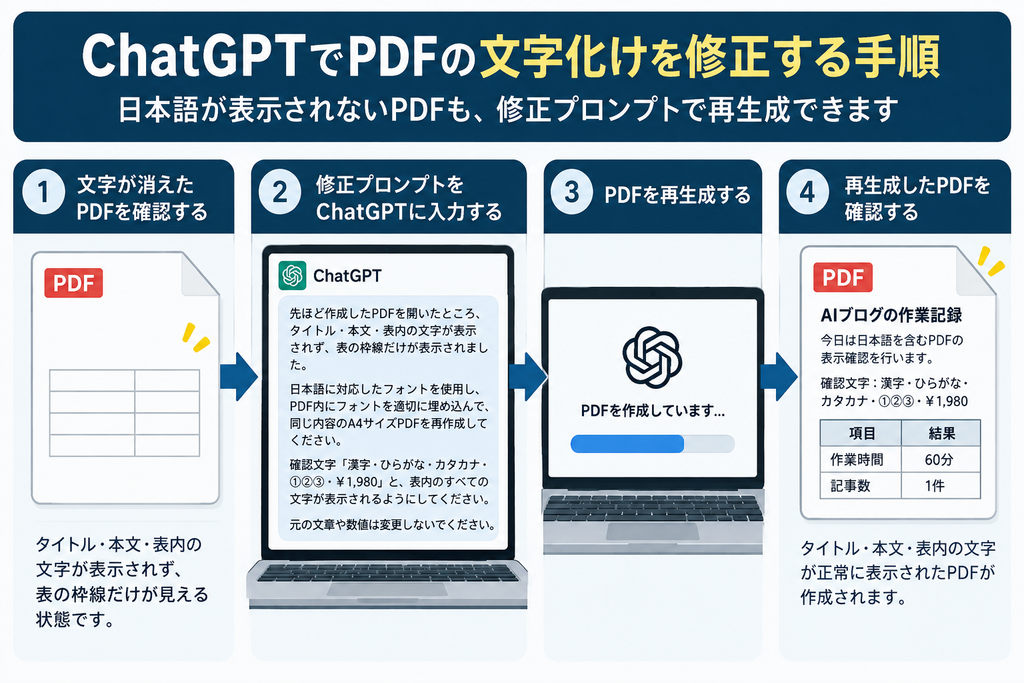
ChatGPTで作成したPDFの日本語が消えてしまった場合は、まずPDFを作成したチャットで、文字の表示状態を具体的に伝えて再生成を依頼してみてください。
今回の検証で実際に使用した修正プロンプトは、次のとおりです。
実際に使用した修正プロンプト
先ほど作成したPDFを開いたところ、タイトル・本文・表内の文字が表示されず、表の枠線だけが表示されました。
日本語に対応したフォントを使用し、PDF内にフォントを適切に埋め込んで、同じ内容のA4サイズPDFを再作成してください。
確認文字「漢字・ひらがな・カタカナ・①②③・¥1,980」と、表内のすべての文字が表示されるようにしてください。
元の文章や数値は変更しないでください。
このプロンプトでは、単に「文字化けを直してください」と伝えるのではなく、次の点を明確にしています。
- タイトル・本文・表内の文字が表示されていないこと
- 日本語に対応したフォントを使用すること
- PDFにフォントを適切に埋め込むこと
- 漢字・ひらがな・カタカナ・記号も確認すること
- 元の文章や数値を変更しないこと
今回は、この指示を1回入力した後に正常表示されるPDFを作成できました。
ただし、これは今回の検証結果です。どのようなPDFでも1回の指示で直ることを保証するものではありません。
【実例】ChatGPTで作成したPDFが白紙同然になった
ここからは、実際にChatGPTでPDFを作成した際に何が起きたのかを紹介します。
検証では、漢字・ひらがな・カタカナ・記号・金額・表を含む、A4サイズのPDFを作成しました。
最初に入力したPDF作成プロンプト
ChatGPTには、次の内容を入力しました。
次の文章をA4サイズのPDFファイルにしてください。日本語が文字化けせず、表も読みやすい形式にしてください。
タイトル:AIブログの作業記録
本文:今日は日本語を含むPDFの表示確認を行います。
確認文字:漢字・ひらがな・カタカナ・①②③・¥1,980
表:項目/結果、作業時間/60分、記事数/1件
最初から「日本語が文字化けせず」と指定していましたが、生成されたPDFでは文字の表示に問題が発生しました。
修正前は表の枠線だけが表示された
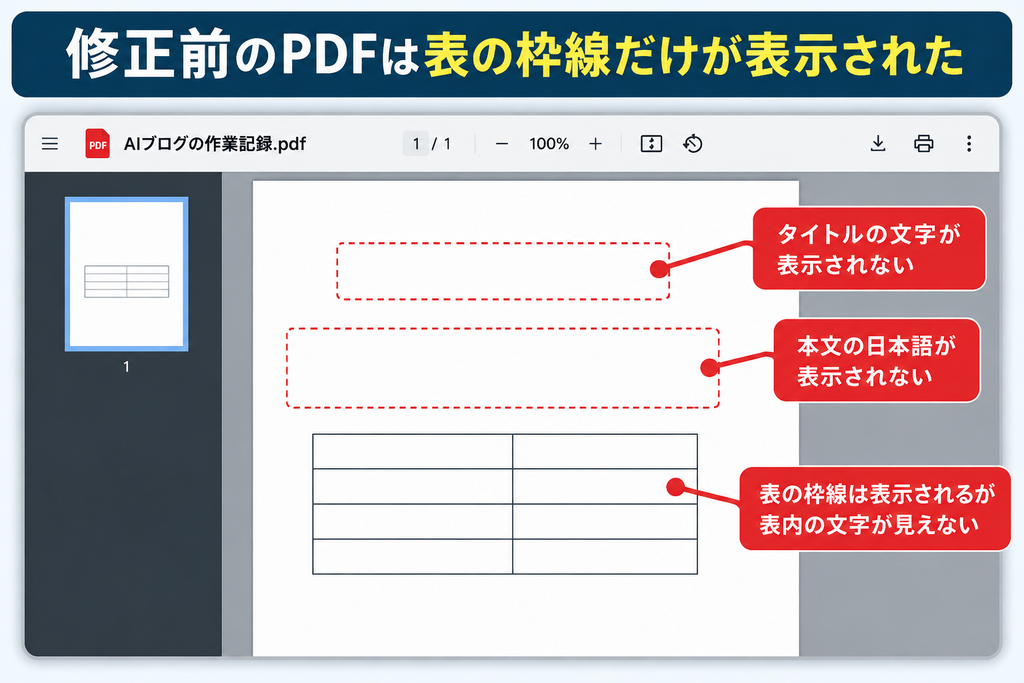
最初に作成されたPDFをプレビューすると、タイトルや本文が表示されず、表の枠線だけが見える状態でした。
本来表示されるはずの「AIブログの作業記録」というタイトルも、日本語の本文も確認できませんでした。
表についても、枠線は表示されているのに、「項目」「結果」「作業時間」「60分」といった文字が見えませんでした。
つまり、PDF全体が表示できないのではなく、文字だけが見えない状態だったのです。
なお、このときはPDFのプレビューを確認できたものの、ファイルのダウンロードはできませんでした。
文字が表示されない問題とダウンロードできない問題が同じ原因だったかどうかは、確認できていません。
修正指示を入力すると日本語が正常に表示された
そこで、最初にPDFを作成したChatGPTのチャットで、冒頭の修正プロンプトを入力しました。
修正後のPDFでは、タイトル・本文・表内の文字が正常に表示されました。
また、確認用に指定した漢字・ひらがな・カタカナ・丸数字・金額も読み取れる状態になりました。
修正版PDFはダウンロードすることもできました。
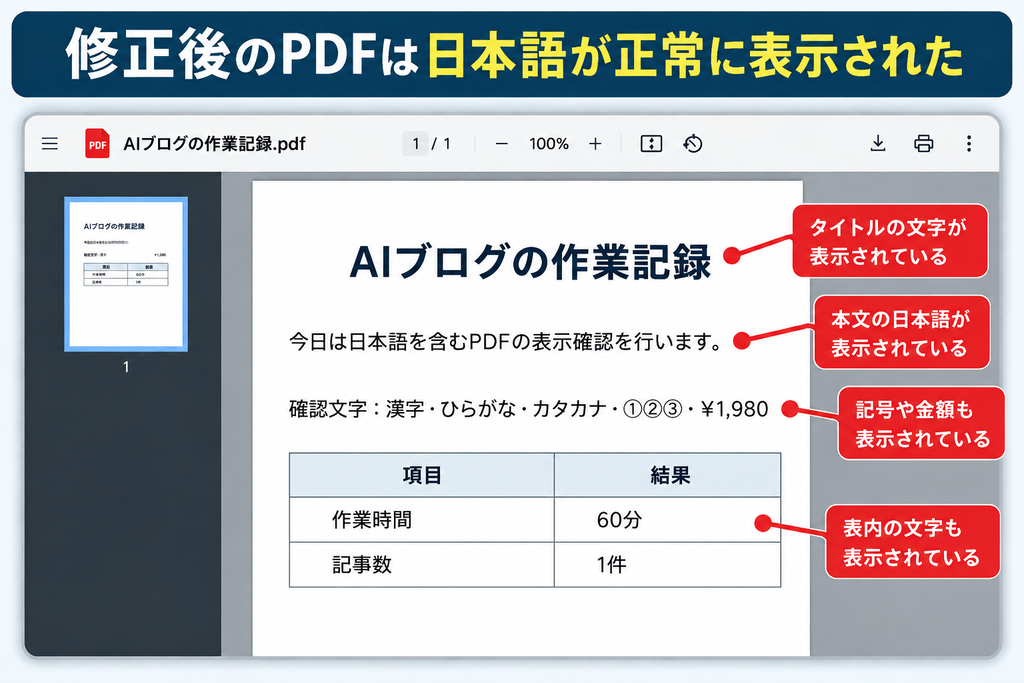
修正前後の結果を整理すると、次のようになります。
| 確認項目 | 修正前 | 修正後 |
|---|---|---|
| タイトル | 表示されない | 正常表示 |
| 日本語の本文 | 表示されない | 正常表示 |
| 丸数字・金額 | 確認できない | 正常表示 |
| 表の枠線 | 表示される | 表示される |
| 表内の文字 | 表示されない | 正常表示 |
| ダウンロード | できなかった | できた |
今回の検証で確認できたのは、修正指示の後に日本語が正常表示されるPDFを再生成できたという事実です。
修正前のPDF内部を調査できていないため、フォントの埋め込みが不具合の直接的な原因だったとは断定できません。
ChatGPTで作成したPDFの日本語が文字化けする原因は?
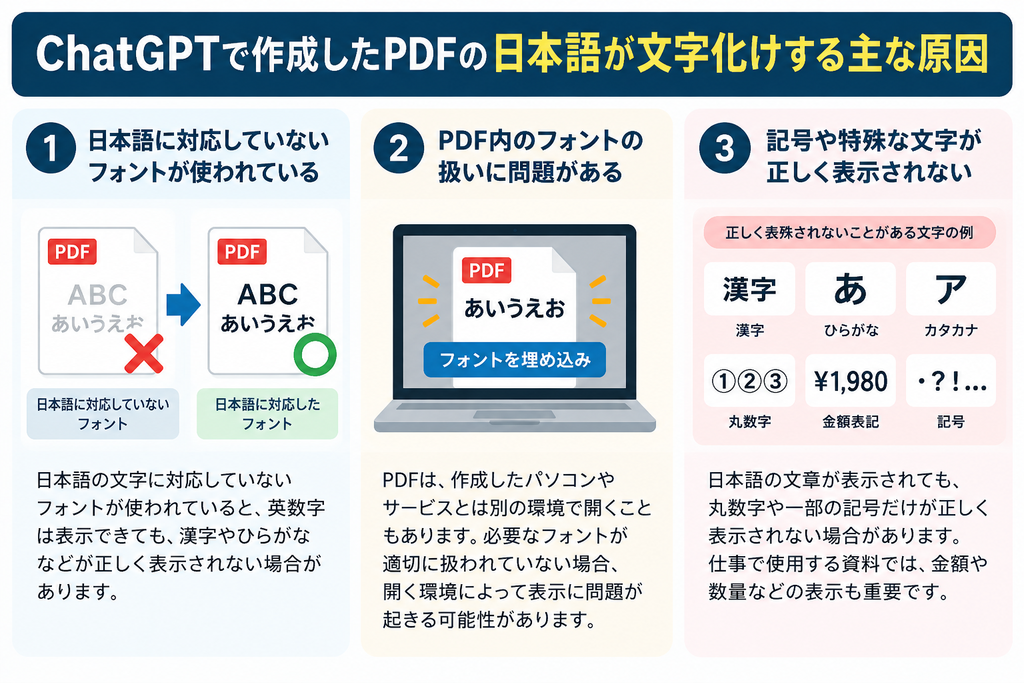
ChatGPTで作成したPDFの文字が表示されない場合、フォントや文字の処理方法などが関係している可能性があります。
ただし、文字化けと一口にいっても、文字が別の記号に置き換わる場合や、今回のように文字自体が見えなくなる場合があります。
日本語に対応していないフォントが使われている
PDFの作成時に使用するフォントが日本語の文字に対応していないと、文字が正しく表示されない場合があります。
英数字は表示できても、漢字やひらがななどが正常に扱われないことがあります。
そのため、再生成を依頼するときは「日本語に対応したフォントを使用してください」と具体的に伝える方法が考えられます。
PDF内のフォントの扱いに問題がある
PDFは、作成したパソコンやサービスとは別の環境で開くこともあります。
必要なフォントが適切に扱われていない場合、PDFを開く環境によって表示に問題が起きる可能性があります。
今回の修正プロンプトでは、こうした可能性を考慮して「PDF内にフォントを適切に埋め込んでください」と指定しました。
ただし、この指定が今回の改善を直接引き起こしたかどうかは確認できていません。
記号や特殊な文字が正しく表示されない
日本語の文章が表示されても、丸数字や一部の記号だけが正しく表示されない場合があります。
今回の検証では、次の文字を確認対象にしました。
- 漢字
- ひらがな
- カタカナ
- 丸数字の①②③
- 金額表記の¥1,980
仕事で使用する資料では、記号や数字の表示も重要です。
特に、金額や数量が含まれる見積書・報告書などでは、一部の文字だけが表示されない状態を見落とさないようにしましょう。
修正プロンプトでもPDFの文字化けが直らない場合の対処法
今回使用した修正プロンプトで改善しない場合は、どの部分に問題が起きているのかを切り分けて確認しましょう。
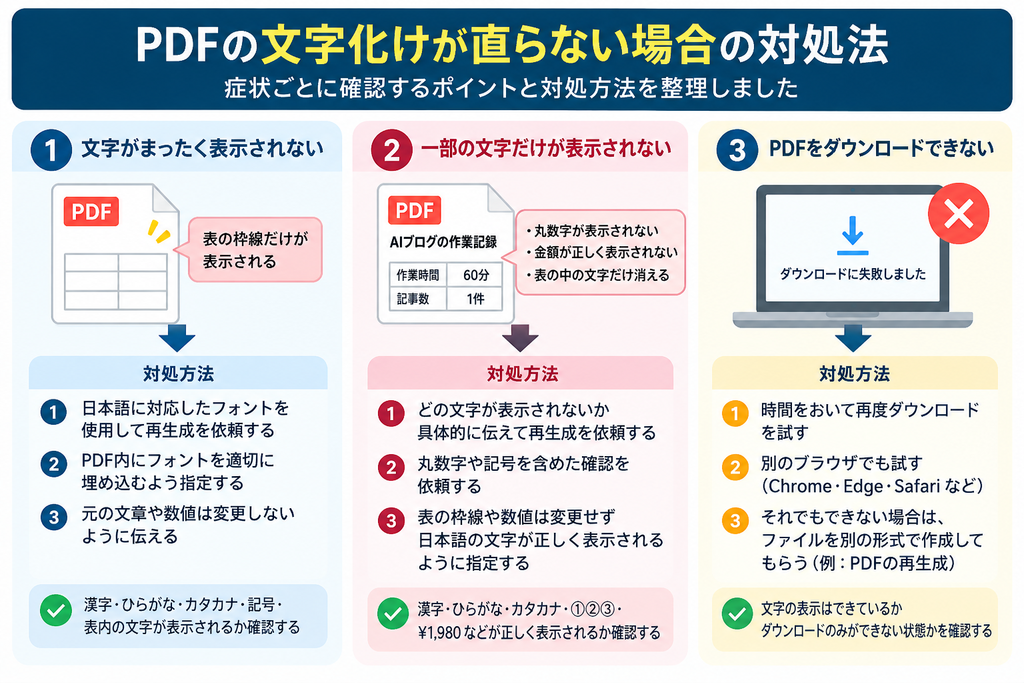
文字化けしている場所を具体的に伝える
例えば、本文は正常に表示されるのに表内の日本語だけが消えている場合は、次のように伝えます。
作成したPDFでは、本文は表示されていますが、表内の日本語が表示されません。
表の枠線や数値は変更せず、日本語の文字が正しく表示されるようにPDFを再作成してください。
元の文章・数値・表の内容は変更しないでください。
この指示文は症状別の対処例であり、今回の検証で別途動作を確認したものではありません。
PDFを別の閲覧ソフトでも確認する
PDFのプレビュー画面で文字が見えない場合は、ファイルを保存できるなら別のPDF閲覧ソフトでも開いてみましょう。
例えば、ブラウザのPDF表示機能と専用のPDF閲覧ソフトで表示を比較すると、閲覧環境による違いを確認できる場合があります。
ただし、今回の修正前PDFではダウンロードができなかったため、別の閲覧ソフトでの比較は実施していません。
PDFをダウンロードできない場合は別の問題として確認する
PDFの文字が見えない問題と、ファイルをダウンロードできない問題は、分けて考える必要があります。
文字は正常に表示されているのに保存できない場合や、ダウンロードリンクを押しても反応しない場合は、文字化けとは別の対処が必要になることがあります。
ChatGPTで作成したファイルを保存できない場合は、以下の記事でダウンロードに関する対処法を紹介しています。
ChatGPTでファイルをダウンロードできない?今すぐ試せる直し方
会議資料や顧客提出用PDFは修正後の確認も重要
ChatGPTでPDFの文字化けが解消しても、そのまま会議や顧客への提出に使うのは避けたいところです。
再生成したPDFでは、文字の表示だけでなく、文章や数値が元の資料と一致しているかを確認する必要があります。
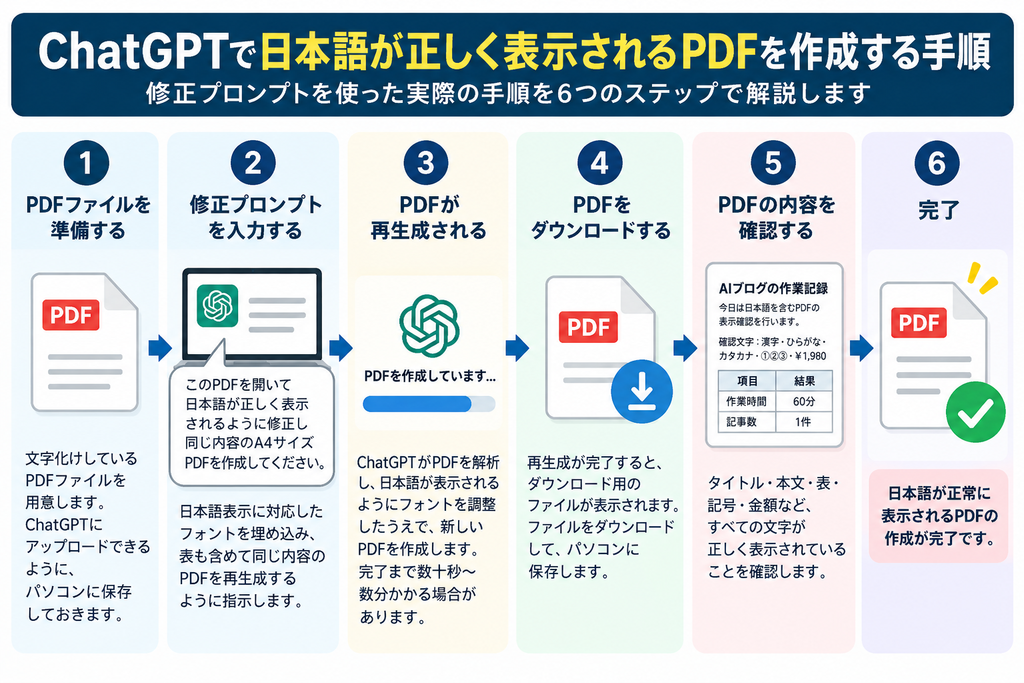
元の文章や数字が変わっていないか確認する
今回の修正プロンプトには「元の文章や数値は変更しないでください」と記載しました。
しかし、ChatGPTに変更しないよう指示しても、生成された内容が必ず元の資料と一致するとは限りません。
特に、金額・数量・日付・会社名・顧客名などは、元データと照合してください。
表の文字やページのレイアウトも確認する
本文の日本語が正常に表示されていても、表の中だけ文字が欠けていたり、ページの途中で文章が切れていたりする可能性があります。
提出前には、次の項目を確認しましょう。
- タイトル・見出し・本文の文字が表示されている
- 表の見出しや各セルの文字が表示されている
- 金額・数量・日付が元のデータと一致している
- 文章や表がページの途中で切れていない
- 必要なページがすべて含まれている
- ダウンロードしたPDFでも正常に表示される
会議資料なら画面共有や印刷での見え方、顧客提出用なら相手が受け取るファイルの状態まで意識して確認すると安心です。
また、会社の機密情報や顧客の個人情報をChatGPTで扱う場合は、所属先の情報管理ルールに従ってください。
ChatGPTのPDF文字化けに関するよくある質問
ChatGPTでPDFが文字化けしたら、再生成すれば必ず直りますか?
必ず直るとは限りません。
今回の検証では、日本語対応フォントの使用と埋め込みを指定して再生成したところ、文字が正常に表示されました。
ただし、PDFの生成方法や文字化けの原因によって結果は異なる可能性があります。
文字が消えたPDFは最初から作り直す必要がありますか?
元のチャットにPDFの作成内容が残っている場合は、まずそのチャットで再生成を依頼する方法を試せます。
今回も元の文章を最初から入力し直すのではなく、作成済みPDFの問題点を伝えて修正を依頼しました。
ただし、元データを参照できない場合は、文章やファイルを再度入力する必要があります。
日本語対応フォントを指定すれば文字化けを防げますか?
日本語に対応したフォントを指定することは対策の一つですが、それだけですべての文字化けを防げるとは限りません。
PDF作成後に実際のファイルを開き、漢字・ひらがな・記号・表内の文字まで確認することが大切です。
ChatGPTのPDF文字化けとダウンロードエラーは同じ原因ですか?
必ずしも同じ原因とは限りません。
今回の検証では、最初のPDFで文字が表示されずダウンロードもできませんでしたが、修正版では両方とも正常になりました。
ただし、それぞれの問題がなぜ発生したのかは特定できていません。
まとめ|ChatGPTのPDFが白紙同然でも、まず修正指示を試そう
今回、ChatGPTで日本語と表を含むPDFを作成したところ、タイトル・本文・表内の文字が表示されず、表の枠線だけが残る現象が起きました。
そこで、日本語対応フォントの使用とPDFへの適切な埋め込みを指定して再生成を依頼した結果、文字が正常に表示されるPDFを作成できました。
ChatGPTで作成したPDFの日本語が消えてしまった場合は、まず冒頭で紹介した修正プロンプトを試してみてください。
ただし、今回の結果は一つの検証例であり、すべての文字化けに有効とは限りません。
会議資料や顧客への提出に使用する場合は、文字が表示されたことだけで安心せず、元の文章・数値・表・レイアウトまで確認しましょう。



コメント