
「ConoHa AI Canvasの評判はどう?」「料金を払ってまで使うメリットはある?」「ブログの画像作成にも使える?」と気になっていませんか。
ConoHa AI Canvasは、ブラウザからStable Diffusionを利用できるAI画像生成サービスです。高性能なパソコンを用意したり、自分で複雑な環境構築をしたりせずに画像生成を始められるのが特徴です。
一方で、月額料金だけを見て契約すると「思っていた使い方と違った」と感じる可能性もあります。
この記事では、ConoHa AI Canvasの評判を調べながら、公式情報をもとに料金・メリット・デメリット・商用利用の注意点まで初心者向けに整理します。
結論からいうと、ConoHa AI Canvasは「自分のパソコンにStable Diffusionの環境を構築するのは難しいけれど、本格的なAI画像生成を試したい人」と相性のよいサービスです。
ConoHa AI Canvasとは?
ConoHa AI Canvasは、GMOインターネットグループが提供するクラウド型のAI画像生成サービスです。
Stable Diffusionを利用した画像生成環境をブラウザから利用できるため、自分のパソコンへStable Diffusionをインストールする必要がありません。
公式サイトでは、AUTOMATIC1111とComfyUIの2種類のWebUIに対応しています。AUTOMATIC1111は初~中級者向け、ComfyUIはより自由度の高い設定をしたい中~上級者向けとして案内されています。
📘 一次情報(公式情報)
ConoHa公式サイトでは、ブラウザだけでAI画像生成を利用でき、Stable Diffusionのセットアップが不要であることが案内されています。
ConoHa AI Canvasの評判から分かるメリット
ConoHa AI Canvasを検討するときは、単に「AIで画像を作れる」という点だけでなく、ほかの画像生成方法と比べて何が便利なのかを見ることが大切です。
高性能なパソコンを用意しなくていい
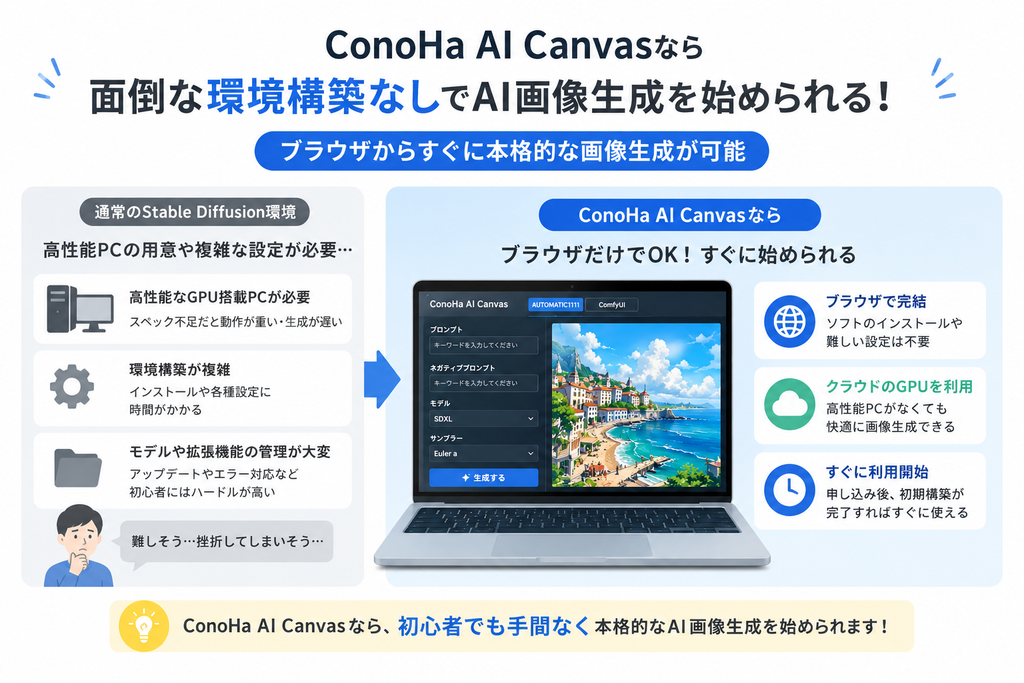
Stable Diffusionを自分のパソコンで本格的に動かそうとすると、GPUなどパソコン側の性能が問題になることがあります。
ConoHa AI Canvasはクラウド上のGPUを利用するため、画像生成のためだけに高性能なパソコンを新しく購入する必要がありません。
「AI画像生成に興味はあるけれど、パソコンのスペックや環境構築がよく分からない」という初心者には大きなメリットです。
Stable Diffusionの環境構築が不要
初心者にとって大きな壁になりやすいのが、Stable Diffusionを動かすための環境構築です。
ConoHa AI Canvasなら、ブラウザからWebUIを利用できます。
画像生成そのものを始める前に、インストールや複雑なセットアップで何時間も悩むリスクを減らせます。
AUTOMATIC1111とComfyUIを選べる
ConoHa AI Canvasでは、AUTOMATIC1111とComfyUIという2種類のWebUIを利用できます。
初めてStable Diffusionに触れるならAUTOMATIC1111から始め、画像生成に慣れて細かなワークフローを組みたくなったらComfyUIへ進む、という使い方もできます。
生成枚数そのものに上限がない
公式サイトでは、生成する画像の枚数に上限はないと案内されています。
ブログを運営していると、アイキャッチだけでなく記事内の説明画像やSNS投稿用画像など、複数の画像が必要になることがあります。
何度も生成し直しながらイメージに近づけたい人には便利な特徴です。
「生成枚数に上限がない」ことと「料金を気にせず無制限にWebUIを使える」ことは同じではありません。各プランにはWebUIの無料利用時間が設定されています。
ConoHa AI Canvasのデメリット・注意点
メリットだけを見て契約するのはおすすめしません。特に初心者は次の点を理解してから判断しましょう。
完全無料のサービスではない
ConoHa AI Canvasには月額の基本料金があります。
「とにかく1円も払わずAI画像を作りたい」という人には向きません。
反対に、環境構築の手間や高性能PCを用意するコストを抑えながらStable Diffusionを利用したい人なら、月額料金を払う意味を感じやすいでしょう。
WebUIの無料時間を超えると追加料金がかかる
各料金プランにはWebUIを追加料金なしで利用できる時間が設定されています。
無料時間を超過すると、公式サイトでは6.6円/分(税込)のWebUI利用料金がかかると案内されています。
使いっぱなしによる余計な費用を避けるため、利用時間を意識する必要があります。WebUIには自動終了タイマーも用意されています。
モデルによって商用利用条件が違う
ブログ運営者には特に重要なポイントです。
ConoHa公式サポートでは、商用利用が許可されているモデルで生成した画像であれば商用利用可能としています。
つまり「ConoHa AI Canvasで作った画像なら全部自由に商用利用できる」と考えるのは危険です。
使用するCheckpoint(モデル)のライセンスを確認し、その条件に従って利用する必要があります。
📘 一次情報(公式情報)
ConoHa公式サポートでは、生成画像の商用利用について「使用するモデルのライセンスを確認する必要がある」と案内されています。著作権のある元画像などを利用する場合も注意が必要です。
ConoHa AI Canvasの料金プラン
ConoHa AI Canvasには、利用量に応じて3つの料金プランが用意されています。
| プラン | 基本料金 | WebUI無料時間 | ストレージ |
|---|---|---|---|
| エントリー | 1,100円/月 | 10時間 | 30GB |
| スタンダード | 4,378円/月 | 50時間 | 100GB |
| アドバンス | 9,878円/月 | 100時間 | 500GB |
※料金は税込。2026年8月31日時点で公式サイトに掲載されている内容を確認しています。最新料金は必ず公式サイトで確認してください。
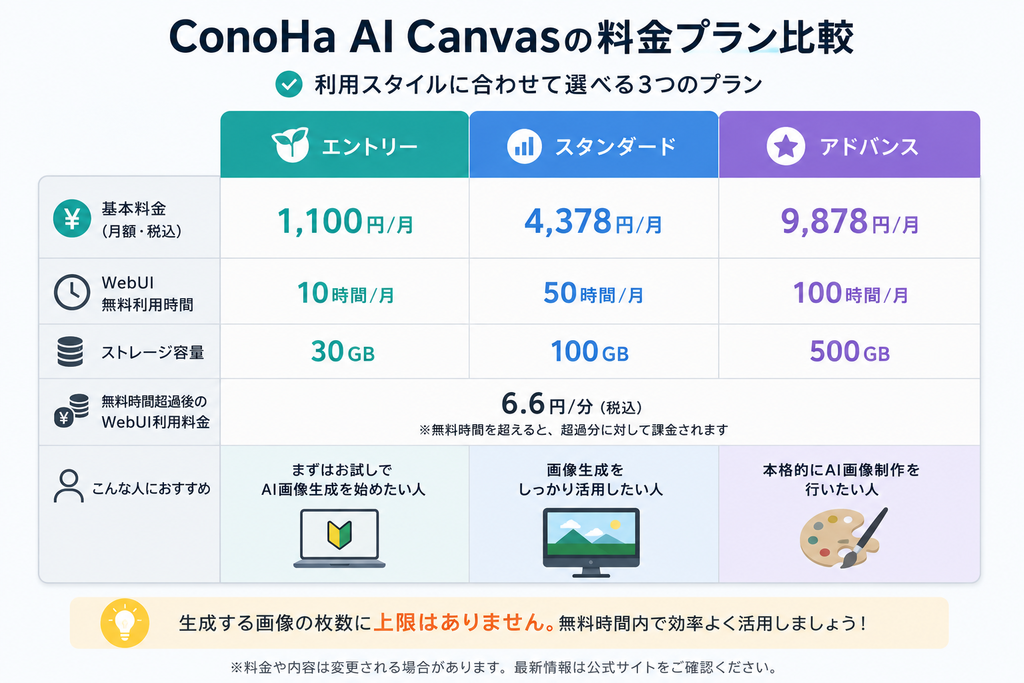
ブログ用の画像をときどき作る程度なら、まずはエントリープランから検討しやすいでしょう。
一方、大量に画像を生成したり、AI画像制作そのものを本格的に行ったりする場合は、WebUI無料時間とストレージ容量を考えて上位プランを比較する必要があります。
初心者は最初から高額プランを選ぶのではなく、自分が月にどの程度AI画像を作るのか分からないうちはエントリープランから検討するのが現実的です。
▼ 高性能PCや複雑な環境構築なしでStable Diffusionを始めたい方は、現在の料金・キャンペーンを公式サイトで確認してみてください。


ConoHa AI Canvasは無料で使える?
「無料時間」という表現があるため少し分かりにくいのですが、基本料金そのものが0円という意味ではありません。
各プランの基本料金の中に、一定のWebUI無料利用時間が含まれる仕組みです。
- エントリー:10時間
- スタンダード:50時間
- アドバンス:100時間
この無料枠は月ごとにリセットされます。
「完全無料の画像生成AIを探している」のか、「月額料金は払ってもいいのでStable Diffusionの環境構築を簡単にしたい」のかで判断しましょう。
ブログ画像作成にConoHa AI Canvasを使うメリット
ブログ運営という視点で考えると、ConoHa AI Canvasは記事本文を作るAIではなく、画像制作を効率化するための選択肢です。
たとえば、次のような画像作成に活用できます。
- ブログのアイキャッチ画像の素材
- 記事内容をイメージさせる挿入画像
- SNSで記事を紹介するときの画像素材
- サイト独自のイメージ素材
フリー素材だけでは他サイトと似た画像になりやすいため、ブログ独自のビジュアルを作りたい場合にはAI画像生成が役立ちます。
ただし、AIで作った画像を入れればSEO順位が上がるというものではありません。読者の理解を助ける場所で使うことが重要です。
記事作成そのものをAIで効率化したい場合は、以下の記事も参考にしてください。
→ ChatGPTでブログ記事を書くには?初心者でもSEO記事が作れる7つの手順
ConoHa AI Canvasが向いている人
ここまでの特徴を踏まえると、ConoHa AI Canvasは次のような人に向いています。
- Stable Diffusionを使ってみたい初心者
- 高性能GPUを搭載したPCを持っていない人
- 自分でStable Diffusionの環境構築をしたくない人
- ブログやSNS用にオリジナル画像を作りたい人
- AUTOMATIC1111やComfyUIをブラウザから利用したい人
特に「AI画像生成に興味はあるけれど、環境構築の説明を見ただけで難しく感じた」という人には検討しやすいサービスです。
ConoHa AI Canvasが向いていない人
反対に、次のような人は無理に契約する必要はありません。
- AI画像をほとんど作らない人
- 完全無料のサービスだけを使いたい人
- すでに自分のPCでStable Diffusionを快適に利用できている人
- 画像生成よりブログ本文作成の効率化を優先したい人
ブログ運営では、AIツールを増やしすぎると固定費も増えます。
画像作成が現在の作業時間を圧迫していないのであれば、無理に契約する必要はありません。
限られた時間でブログを続けたい人は、ツールを増やす前に作業全体を整理するのも有効です。
ConoHa AI Canvasを始める基本的な流れ
利用開始までの基本的な流れは難しくありません。
- ConoHa AI Canvas公式サイトを開く
- 利用する料金プランを選ぶ
- 必要な情報を入力して申し込む
- 初期構築の完了を待つ
- WebUIを起動して画像生成を始める
公式サポートによると、申し込み後は初期構築が行われ、構築完了までの目安として5~10分程度かかる場合があります。
ConoHa AI Canvasについてよくある質問
ConoHa AI Canvasは初心者でも使えますか?
Stable Diffusionを自分でインストールする方法と比較すると始めやすいサービスです。公式サイトではAUTOMATIC1111を初~中級者向けとして案内しています。ただし、思い通りの画像を生成するにはプロンプトや各種設定について覚える必要があります。
スマホでも使えますか?
ConoHa AI Canvasはブラウザから利用するサービスですが、実際の操作性や利用環境については公式サイトの最新の推奨環境を確認してから申し込むことをおすすめします。
生成した画像はブログで商用利用できますか?
使用するモデルが商用利用を許可している場合は利用できます。ただし、モデルごとにライセンスが異なるため、ブログやアフィリエイトサイトで使う前に必ず確認してください。
画像生成に枚数制限はありますか?
公式サイトでは生成画像の枚数に上限はないと案内されています。ただしWebUIにはプランごとの無料利用時間があり、超過すると追加料金が発生します。
どの料金プランを選べばいいですか?
初めて利用する人や利用時間がまだ分からない人は、エントリープランから検討しやすいでしょう。利用時間や必要なストレージ容量が増えてから上位プランを比較する方法があります。
まとめ|ConoHa AI Canvasは環境構築を簡単にしたい人の選択肢
ConoHa AI Canvasは、高性能なPCや複雑な環境構築を用意せず、ブラウザからStable Diffusionを利用したい人に向いているサービスです。
特に、AI画像生成をこれから本格的に試したい初心者にとって、環境構築のハードルを下げられる点は大きなメリットです。
一方、月額基本料金がかかり、WebUIの無料時間を超えると追加料金も発生します。また、生成画像を商用利用するときは使用するモデルのライセンス確認も欠かせません。
高性能PCを購入せずStable Diffusionを始めたい、ブログやSNS用のオリジナル画像を作りたいという人なら、まずエントリープランを基準に検討してみるとよいでしょう。
▼ ConoHa AI Canvasの最新料金やキャンペーン、利用条件は公式サイトで確認できます。



コメント